




Linux超初心者からの卒業(7) – インストールしたUbuntuをセットアップする!


本記事によって被ったいかなる損害についても一切責任を負いませんので、あくまでも自己責任で操作をお願いいたします。
本記事は、あくまでもLinux初心者による内容であり、正しい方法ではないかもしれません。詳しい方は、コメントを残していただけると助かります。
前回の記事では、最新版の「Ubuntu 26.04 LTS」をインストールしてみました。
今回は、インストールを終えたら最初にやっておきたい「初期設定」と、初心者が特につまずきやすい「日本語入力のトラブル解決」について解説します!
もう一度インストールしたら英語版になった!?
後日、実験のためにもう一度Ubuntuをインストールしてみたところ、日本語を選んだはずなのに画面が英語になってしまう現象が発生しました。
原因を調べたところ、インストール時の「タイムゾーンの設定」でアメリカなどを指定すると、システム言語が引きずられて英語になってしまうことがあるようです。
米国など海外にお住まいの方でも、Ubuntuを日本語環境で確実に使いたい場合は、「一度タイムゾーンを『日本』にしてインストールし、完了後に正しいタイムゾーンへ変更する」という方法が一番確実でおすすめです。
システムの更新(アップデート)
Ubuntuをインストールしたら、何はともあれ一番初めにシステムの更新を行いましょう。
ISOファイルをダウンロードしてから日が経っていると、その間に多くの修正プログラムが配布されているためです。
更新の手順
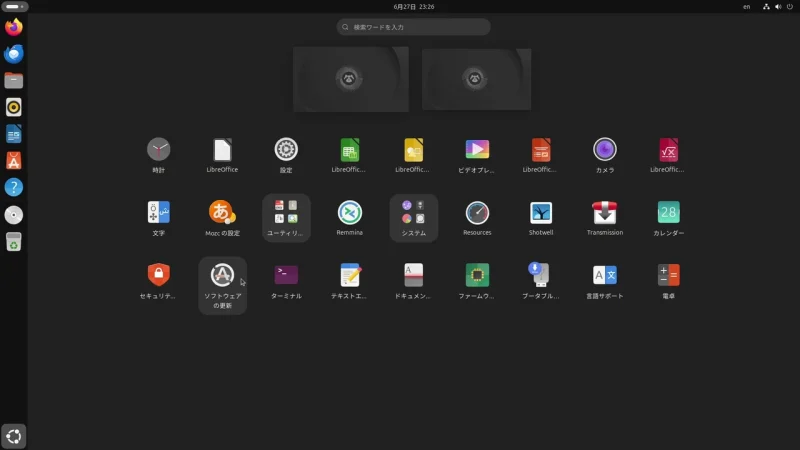
画面左下の「Ubuntu」マークをクリックし、「ソフトウェアの更新」を開きます。↓
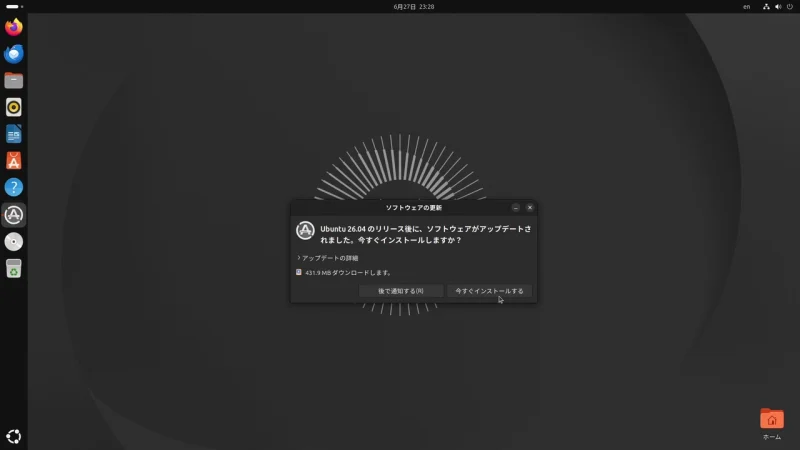
アップデートが見つかったら、「今すぐインストール」をクリックします。↓
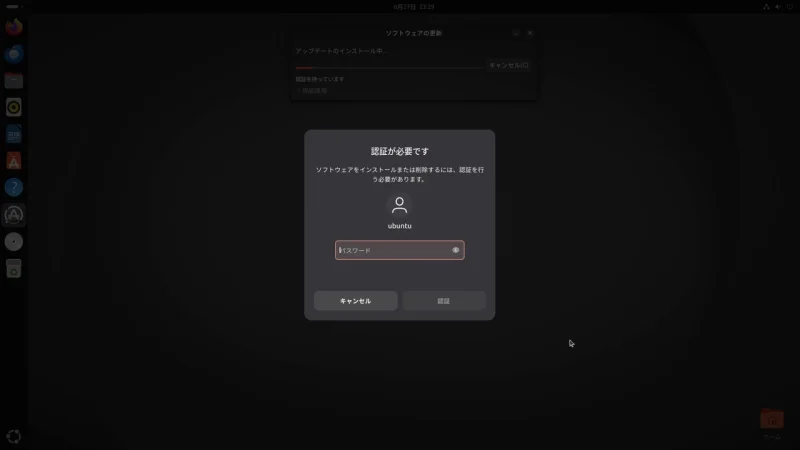
パスワードの入力を求められるので、入力して「認証」をクリックします。↓
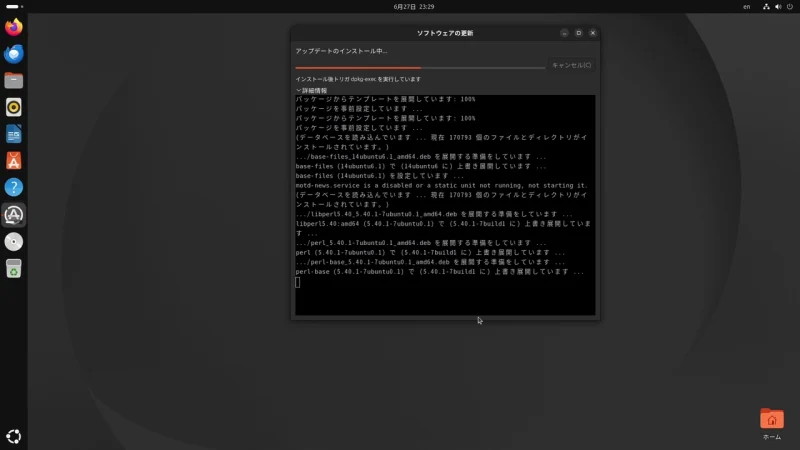
Windowsのアップデートのように「本当に進んでいるの?」と不安になる遅さはなく、今何を実行しているかが一目でわかるため非常に快適です。ネットワーク環境にもよりますが、更新速度もかなり早いです。↓
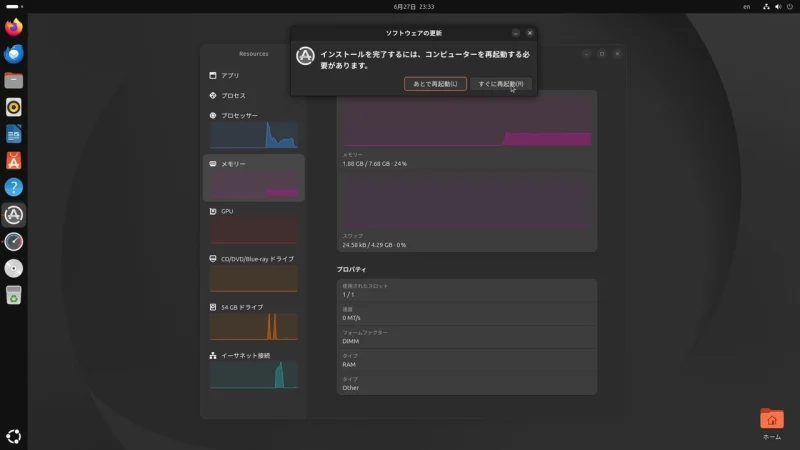
完了後、コンピューターの再起動を求められたら再起動してください。↓
ファイヤーウォール(UFW)の設定
「ファイヤーウォール」とは、インターネット上の悪質なアクセスからパソコンを守る「セキュリティの門番」です。
家でいう「鍵付きの玄関ドア」や「インターホンでの確認」を、デジタル世界で自動で行ってくれる頼もしい存在ですが、Ubuntuではデフォルトで無効になっています。
ここからは、初心者が少し身構えてしまう「ターミナル(黒い画面)」を使いますが、コマンドのコピペで簡単に設定できるので安心してください!
ターミナルの起動
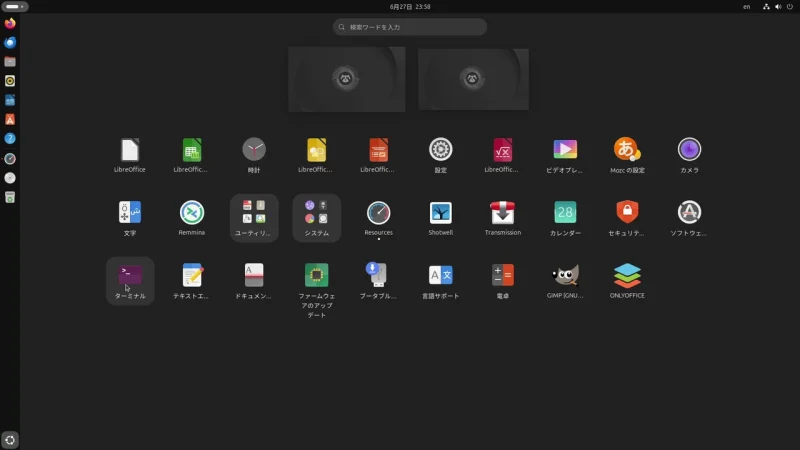
まず、左下の「Ubuntu」マークから、「ターミナル」をクリックします。(Ctrl + Alt + T を押すと一発でターミナルが起動します)↓
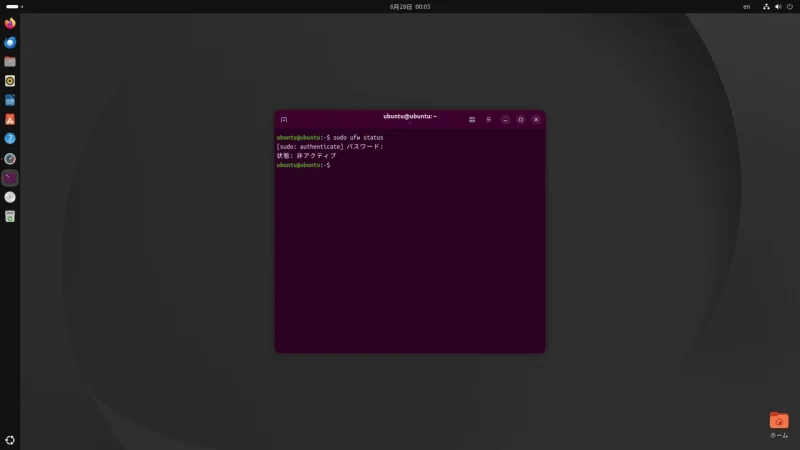
このような「ターミナル」が起動します。↓
設定コマンド一覧
下のコードの枠にカーソルを合わせるとコピーアイコンがでますので、そのアイコンをクリックすると、コマンドがクリップボードにコピーされます。ターミナル上で右クリックから「貼り付け」を選択するか、「Shift+Ctrl+V」でコマンドを貼り付けて「Enter」を押下します。
もちろん、ターミナルにコマンドを手動で入力して「Enter」を押下しても構いません。
まずは現在の状態を確認します。↓
sudo ufw status
ここで 非アクティブ(Status: inactive) と表示されれば、ファイヤーウォールは眠っている状態です。
次に、セキュリティの基本ルール(外部からの受信はすべて拒否、内からの発信はすべて許可)を設定します。↓
sudo ufw default deny incoming
sudo ufw default allow outgoing
基本ルールを設定したら、自分の用途に合わせて必要な通信だけを通す「許可ルール(ポート開放)」を追加します。
自宅サーバーでウェブサイトを公開する方のみ(一般利用なら不要):
自宅サーバーでウェブサイトを公開する人は、以下の設定が必要です。レンタルサーバーでウェブサイトを公開している人は必要ありません。↓
sudo ufw allow http
sudo ufw allow https
外部からこのPCにリモートアクセス(SSH)する予定がある方のみ:
自宅にサーバーがあって、そこにリモートアクセスする必要がある方は、SSHを許可します。↓
sudo ufw allow ssh
ファイヤーウォールの有効化
最後に、ファイヤーウォールを有効化します。↓
sudo ufw enable
もう一度状態を確認してみましょう。↓
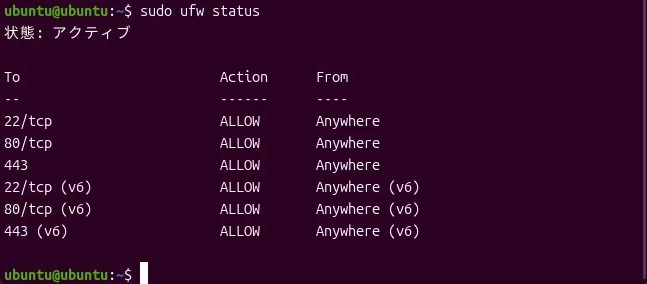
sudo ufw status
ここで アクティブ(Status: active) と表示されれば、門番がしっかり働き始めています!↓
アンチウィルスソフト「ClamTK」の導入
Windowsに比べ、デスクトップLinuxを直接狙うマルウェアやウイルスは圧倒的に少ないため、個人利用の範囲では常時監視ソフトの必要性はそこまで高くありません。
しかし、「不審なファイルを念のためスキャンしたい」「Windowsを使う人にウイルス入りファイルを転送(媒介)したくない」という場合は、安心材料として導入を検討しましょう。
ここでは、初心者でも画面(GUI)で簡単に操作できる「ClamTK」をインストールします。
インストールの手順
左のタスクバーにあるオレンジ色の「アプリセンター(App Center)」アイコンをクリックします。
検索窓に「ClamTK」と入力します。↓
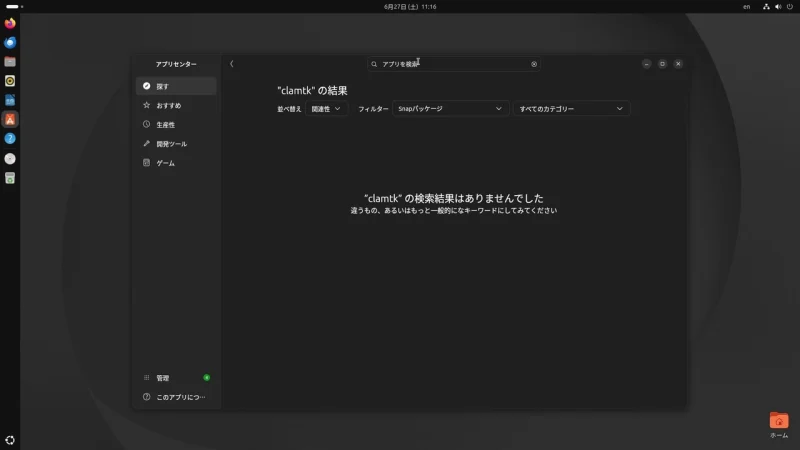
初期状態(Snapパッケージ)では検索に引っかからないため、フィルターを「Debianパッケージ」に切り替えてください。「ClamTK」が見つかります。
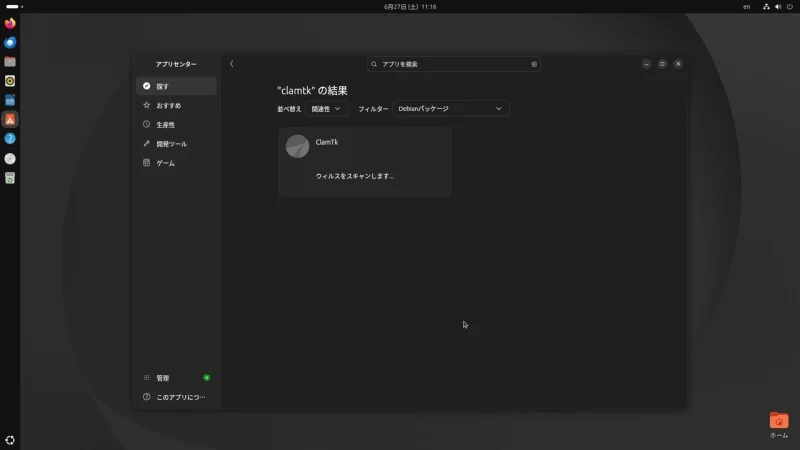
「フィルター」を「Snapパッケジ」から「Debianパッケージ」に変更すると「ClamTK」が見つかります。
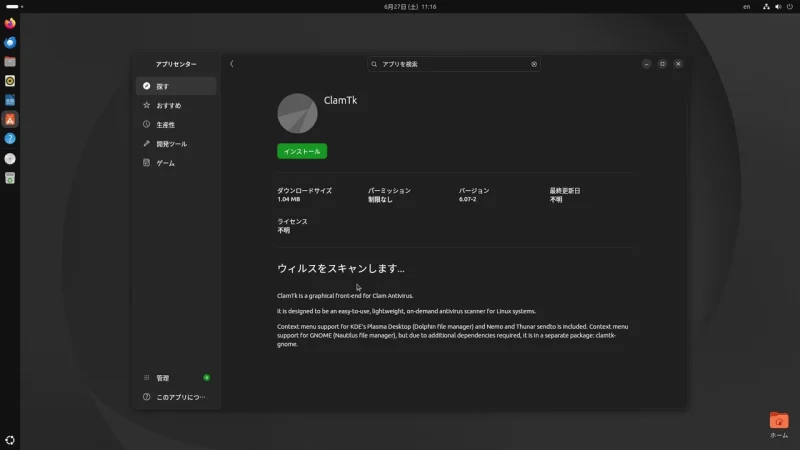
「ウィルスをスキャンします…」と書いてあったので、ウィルススキャン中だと思い、しばらく待っていましたが、何も起こらなかったので、アイコンをクリックしたら、インストール画面に進みました。「ウィルスをスキャンします…」は、どうやらアプリの説明だったようです。↓
インストールボタンをクリックしてインストールします。↓
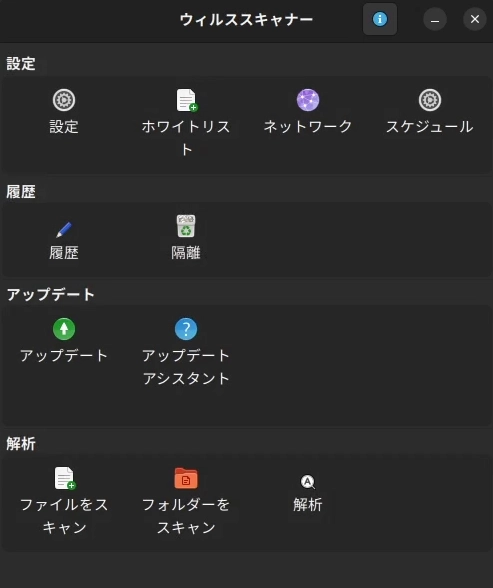
インストール後は、アプリ内の「ファイルをスキャン」から手動でチェックできるほか、「スケジュール」機能を使えばウイルスの定義ファイルを自動で更新するように設定できます。↓
【設定の罠】英語USキーボード環境での「日本語入力」最適化
Ubuntu 26.04 LTSを日本語環境でインストールすると、最初から「Mozc」という日本語入力変換ソフトがインストールされているため、すぐに日本語を入力することができます。
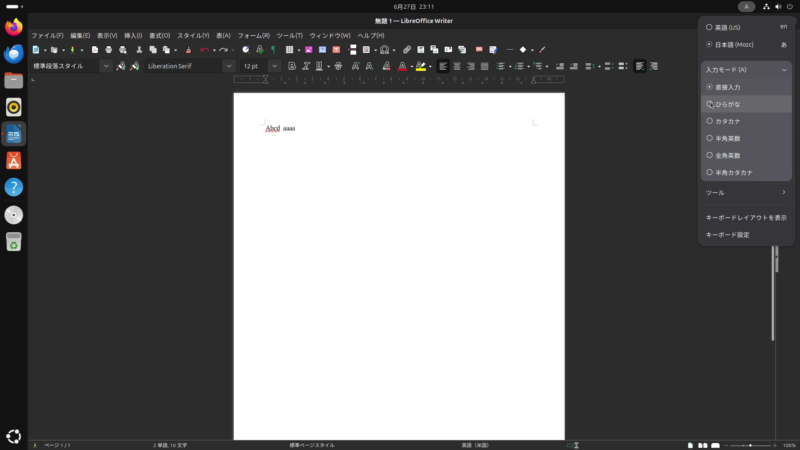
試しに、拡張インストールで一緒に導入された「LibreOffice Writer」を起動してみました(テキストエディターでも構いません)。
右上の「en」と書かれた部分をクリックすると、「英語(US)」と「日本語(Mozc)」が選択できるようになっています。ここで「日本語(Mozc)」を選択し、「入力モード」を「ひらがな」に設定してください。そうすると、無事に日本語入力ができるようになります。↓
言語切り替えのためのキーボードショートカットを設定する
……ちょっと待ってください。いちいちマウスで右上をクリックして、英数とひらがなを切り替えるのは非常に面倒ですよね。やはりキーボードのショートカットキーでサクサク言語切り替えをしたいところです。
そこで、言語切り替えのショートカットを設定しましょう。
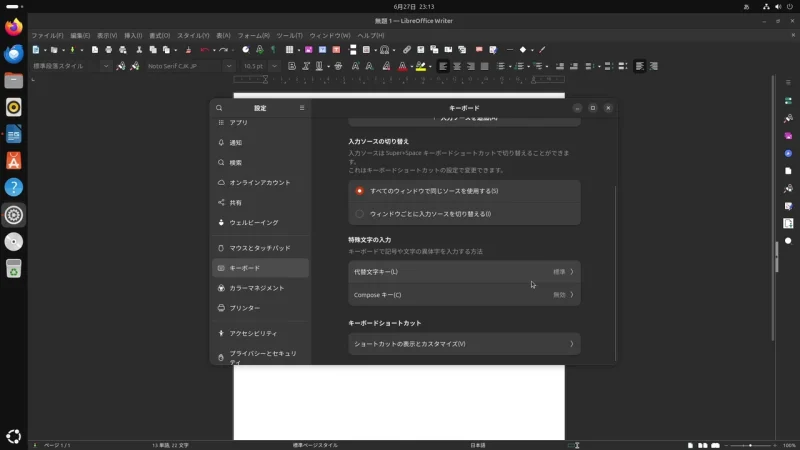
まず、「設定」を開いて「キーボード」を選びます。下へスクロールすると、「ショートカットの表示とカスタマイズ」という項目があります。↓
そこから「タイピング」を選択します。↓
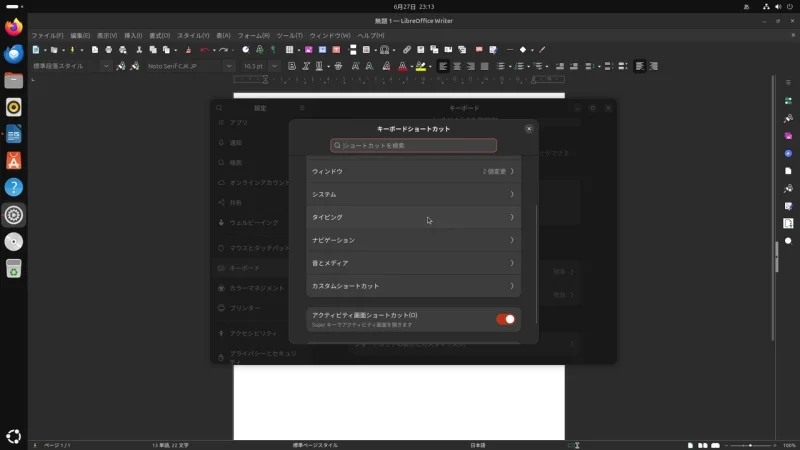
「次の入力ソースへ切り替える」をクリックします。↓
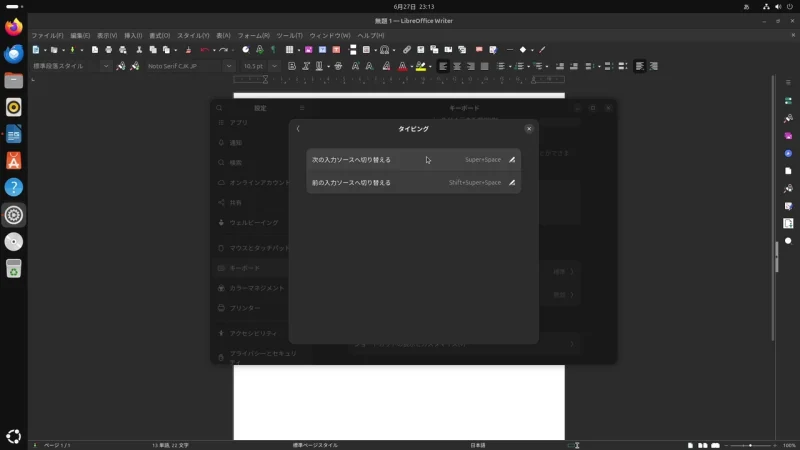
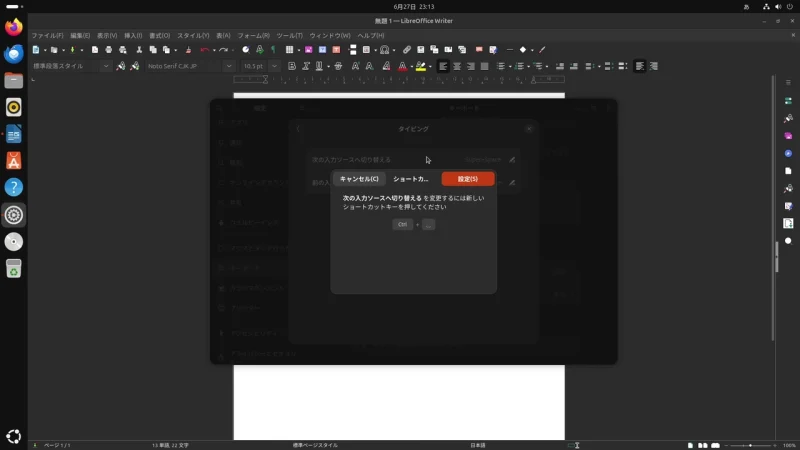
私の場合、ここで「Ctrl + Space」を同時に押してショートカットキーを設定しました(日本語キーボードを使っている方の場合は「全角/半角」キーになるのでしょうか?)。↓
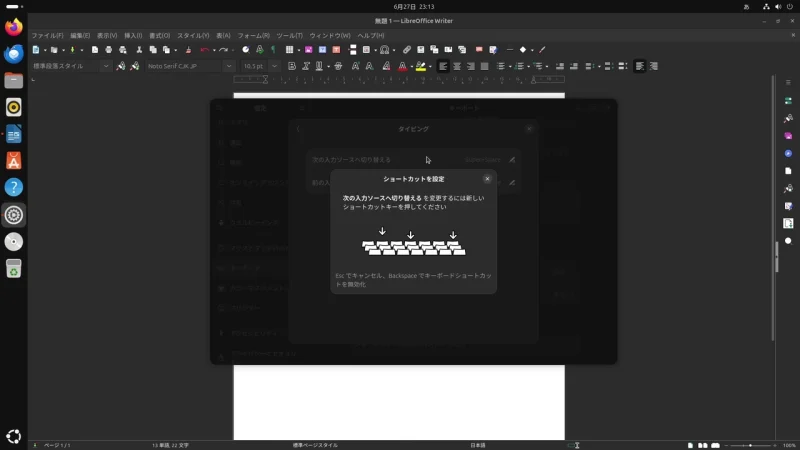
「設定」をクリックして、割り当てを完了します。↓
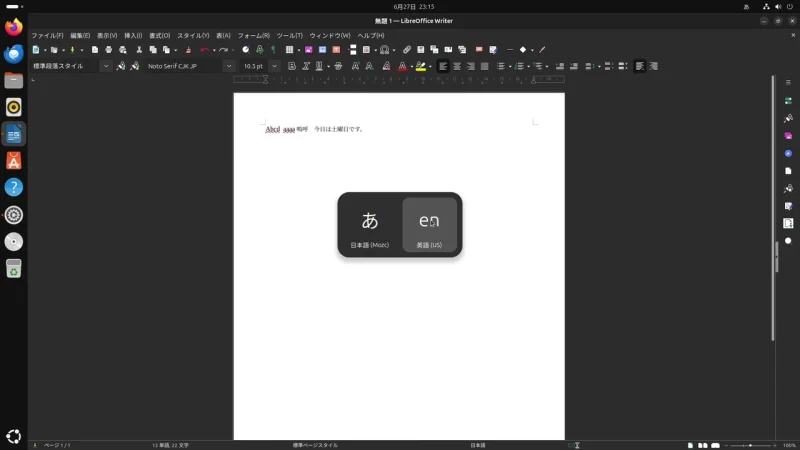
これで、キーボードの「Ctrl + Space」を押すだけで、英数と日本語をスムーズに切り替えられるようになりました。↓
インプットメソッドを「ibus」から「Fcitx5」に変更する
しかし、ここで問題が発生しました。
一度ログアウトしたり、PCを再起動したりすると、デフォルトの入力モードがせっかく設定した「ひらがな」から、勝手に「直接入力(英数)」に戻ってしまうことがわかりました。これでは、起動するたびに毎回手動で入力モードの設定を変更しなければならず、かなりストレスです。
そこで、Ubuntu標準の日本語入力方式である「ibus」から、Linuxユーザーの間で人気のある「Fcitx5」へと変更し、この問題を解決してみます。
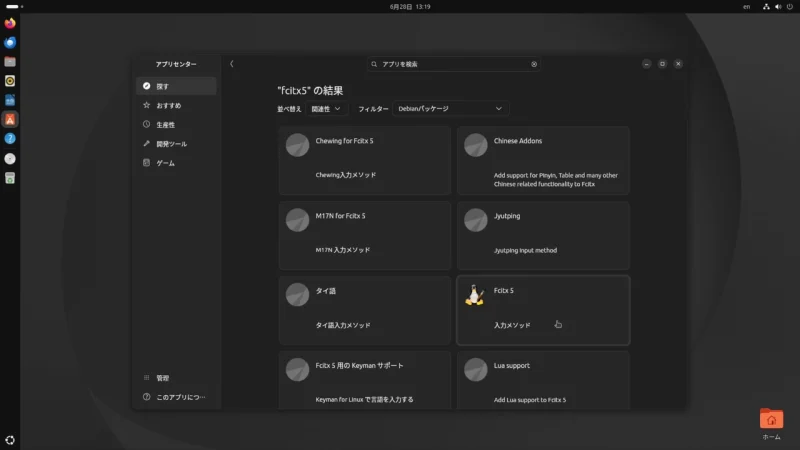
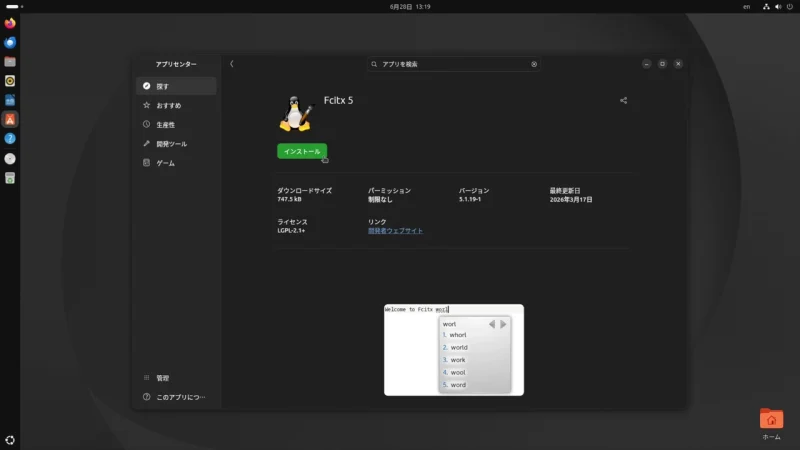
先ほどの「アプリセンター」を開き、「Fcitx5」を検索します。このときも、フィルターを「Debianパッケージ」に切り替えると、ペンギンの絵がついた「Fcitx 5」が見つかります。↓
インストールボタンをクリックしてインストールします。↓
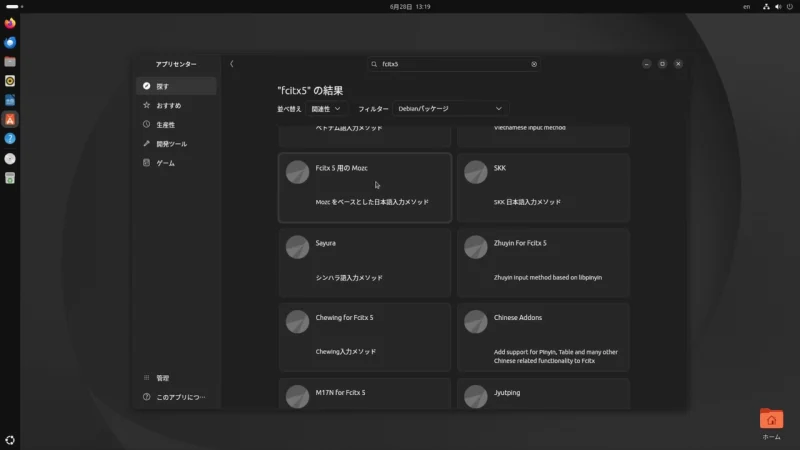
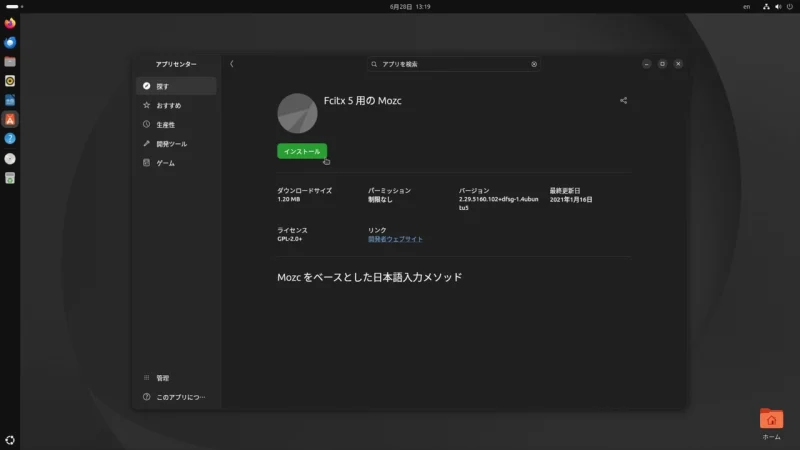
次に、同じく「Debianパッケージ」の中から「Fcitx5用のMozc(fcitx5-mozc)」を検索します。↓
インストールボタンをクリックしてインストールします。↓
さらに、「gnome tweaks」というアプリを検索します。これも「Debianパッケージ」の中にあります。
この「GNOME Tweaks」を使って、Ubuntuが起動したときに「Fcitx 5」が自動で一緒に起動するよう(スタートアップアプリケーションの設定)にします。↓
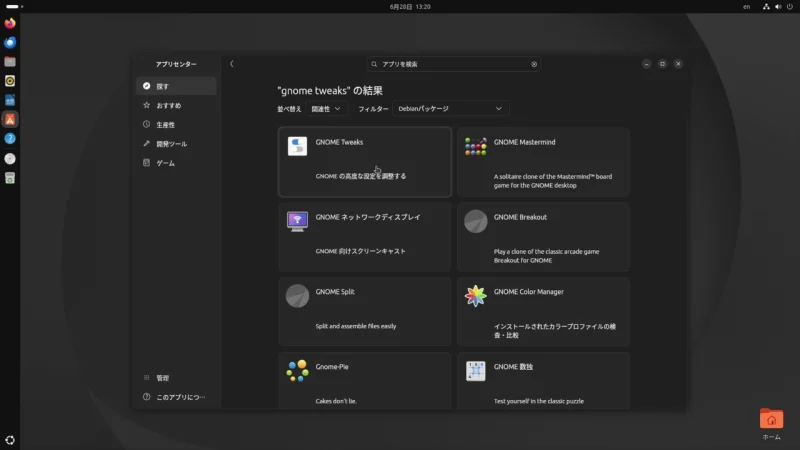
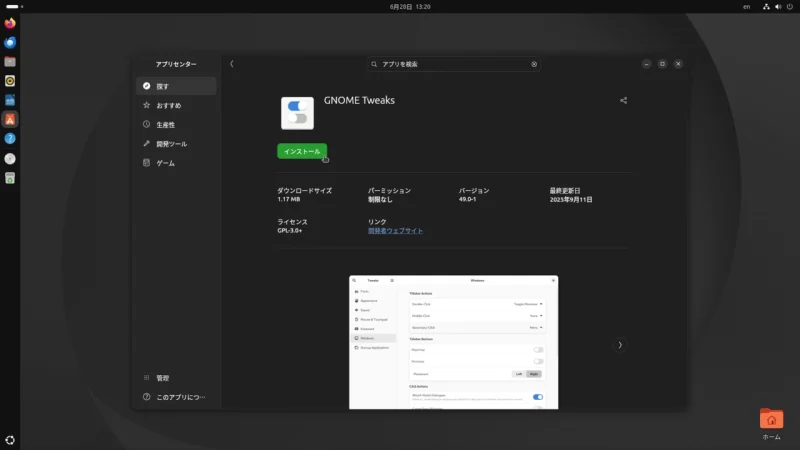
インストールボタンをクリックしてインストールします。↓
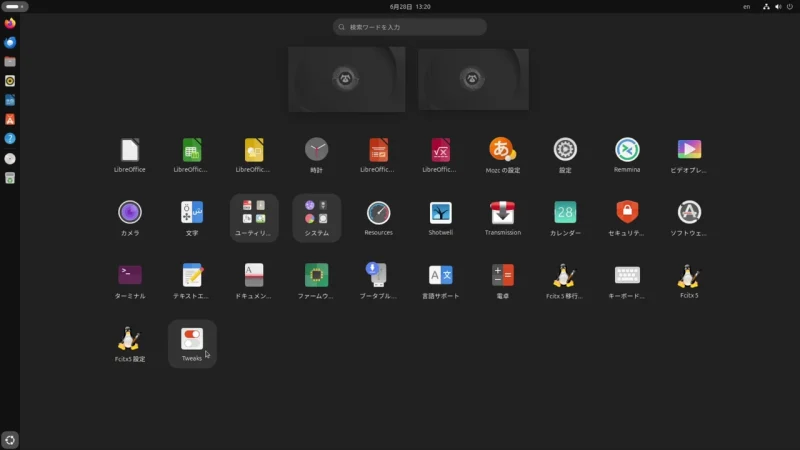
インストールが終わったら、「Tweaks」を起動します。↓
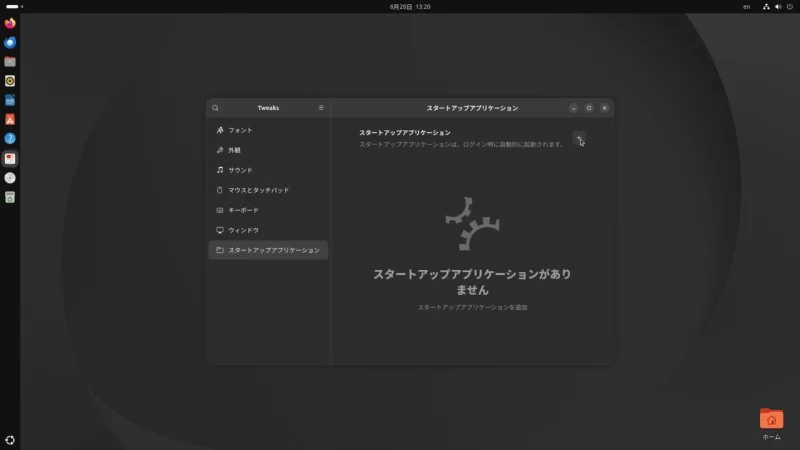
左のメニューの「スタートアップアプリケーション」を選択して、右上の「+」ボタンをクリックします。↓
アプリの一覧リストが表示されるので、その中から「Fcitx 5」を選んで「選択」ボタンをクリックします。↓
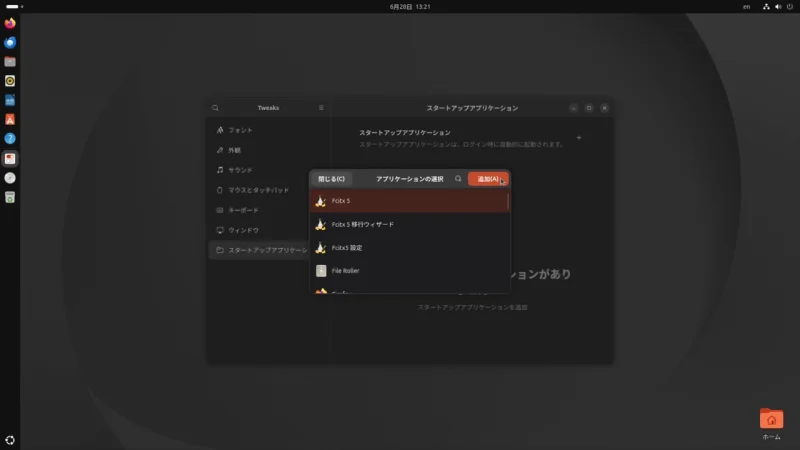
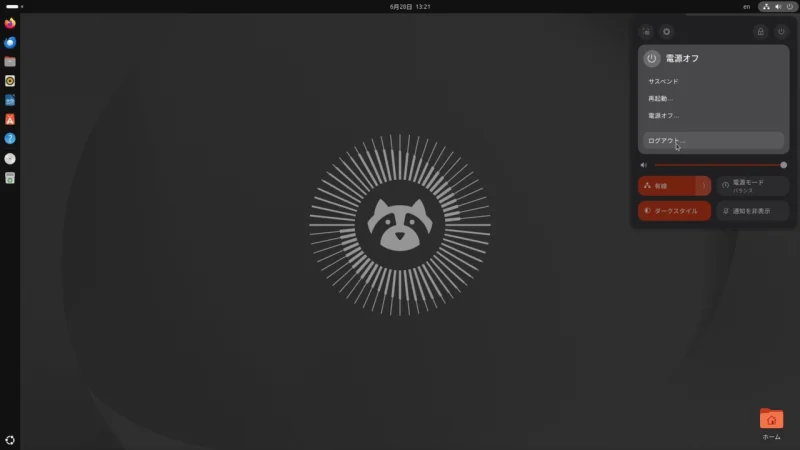
設定を反映させるため、一度システムからログアウトし、再ログインします。↓
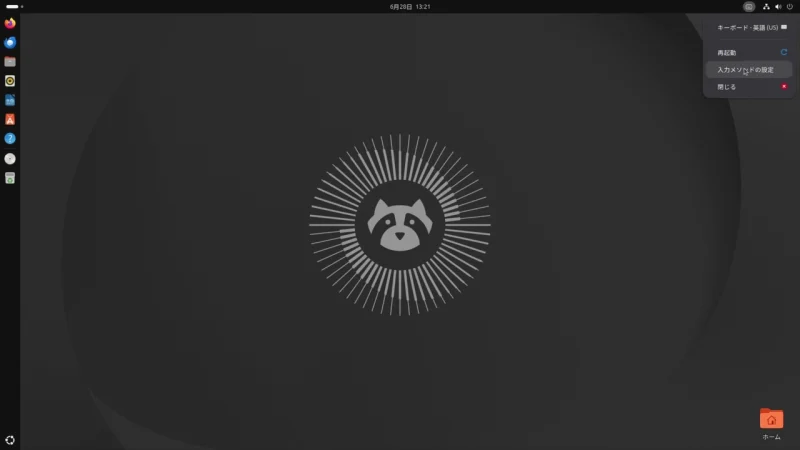
ログインしてから少し待つと、画面の右上に新しく「キーボード」のアイコンが現れます。これをクリックして、「入力メソッドの設定」をクリックします。↓
新しい設定ウィンドウが開きます。右側のリストにある「MOZC」をクリックし、中央にあるツールバーの「<(左矢印)」ボタンをクリックします。↓
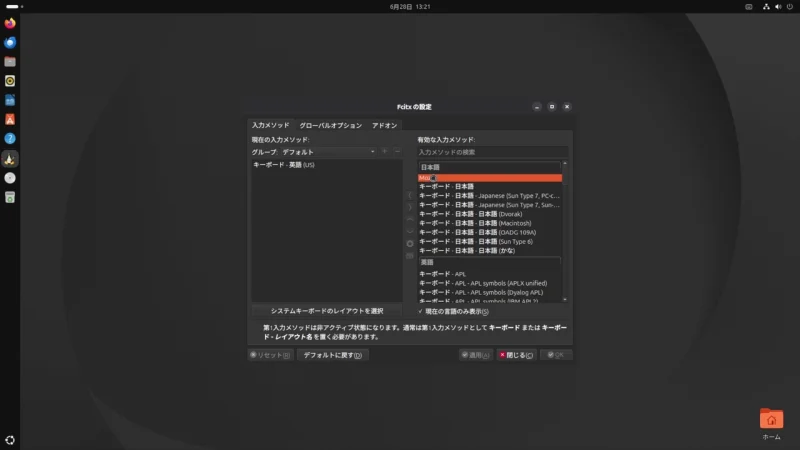
これで左側の「現在の入力メソッド」の枠に「MOZC」が追加されました。最後に「OK」ボタンをクリックして設定画面を閉じます。↓
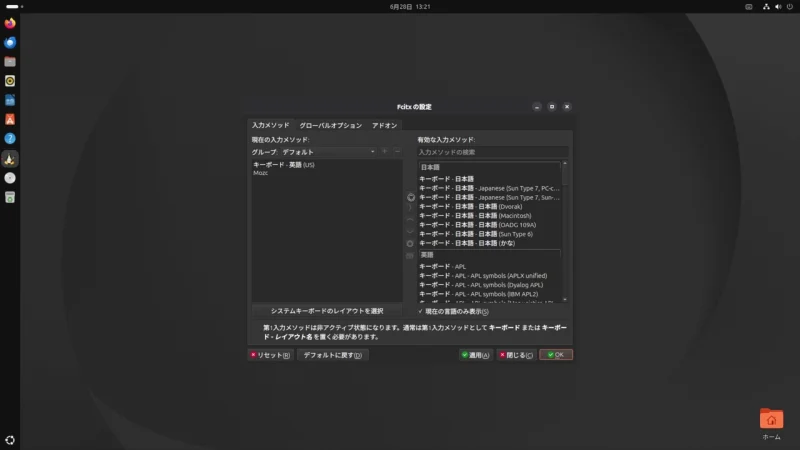
これで、キーボードのインジケーター部分にしっかり「MOZC」が追加されました。↓
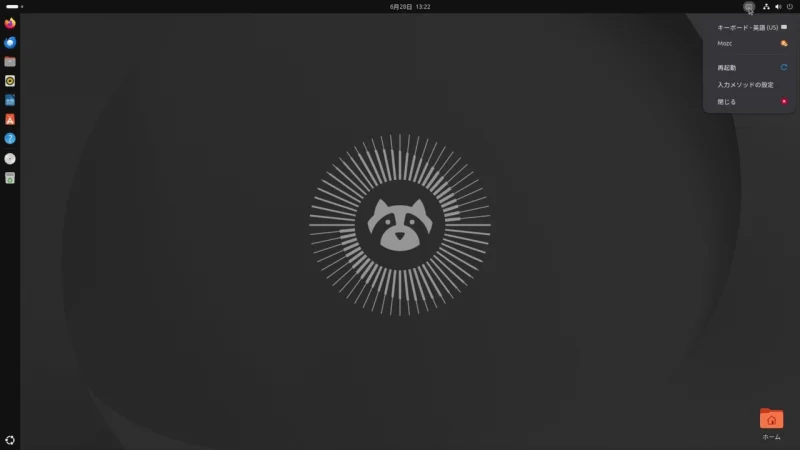
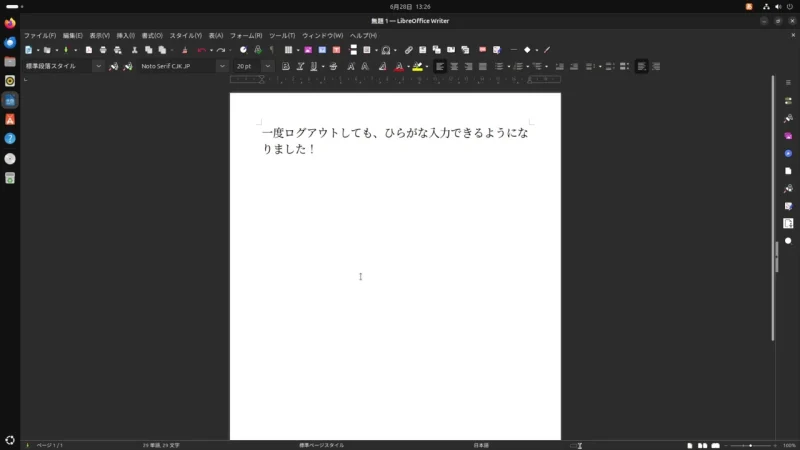
この設定を行ったことで、PCを再起動したり一度ログアウトしたりしても、「ひらがな入力」の状態がしっかりと維持されるようになりました!
言語を切り替えたいときは、先ほど設定したショートカットキー(Ctrl + Space)を押すだけで、簡単に英数とひらがなを切り替えることができます。↓
最後に
今回は、Ubuntuをインストールしたあとにやっておきたい、主な初期設定について紹介しました。
最後にハマってしまった日本語入力の設定に関しては、Linuxのディストリビューション(種類)やデスクトップ環境によってお作法が結構違います。そのため、トラブルが起きたときは色々調べながらセットアップしていかなければなりません。そう考えると、最初から何でもお任せで動くWindowsはかなり楽なんだな、と改めて実感させられます。
しかし、こうしてトラブルを自力で調べて解決していくことこそが、Linuxの醍醐味であり、脱・初心者への第一歩です。ぜひ快適になったUbuntu環境を楽しんでください!