




Linux超初心者からの卒業(5) – Linuxインストールの前準備!「起動USBメモリ」作成ガイド


本記事によって被ったいかなる損害についても一切責任を負いませんので、あくまでも自己責任でお願いしますね。
どのLinuxを試してみる?
Linuxディストリビューションとデスクトップ環境の記事で、興味が湧いたLinuxはありましたか?
今回は、そのLinuxを実際にインストールして使用感を体験するために、Linuxインストールのための前準備について、初心者目線でお話したいと思います。
Linuxを体験する
Linuxを体験する方法はいろいろあります。
- 実際にPCへインストールする:実際にPCへインストールすると、必要なドライバーなどがわかるし、速度やメモリーの消費量などの確認ができ、実際の使用感を体験できます。
- Live環境で試す:Linuxインストール用のUSBからLinuxを起動すると、実際にインストールしなくてもLinuxを体験することができます。実際にPCにインストールしたときよりも遅いですが、どんなアプリがあるのか、共有フォルダにアクセスできるのか、などの確認をすることができるので便利です。変更した設定や、試しにインストールしたアプリなどは保存されませんので、注意が必要です。
- 仮想環境で試す:今使っているPCの中に、あたかも別のPCが存在しているような仮想環境を作ることができる、仮想環境アプリを使って、その仮想環境内にLinuxをインストールする方法です。仮想環境であれば、なにか不具合が生じてもその環境を削除するだけで良いし、大切なPCに影響は生じないので、色々試してからどのLinuxにするか決めたいという初心者には心強い方法です。仮想環境ソフトの有名どころでは、「VirtualBox」や「VMWare」などがあります。今回は、仮想環境へのLinuxのインストールについては紹介しませんが、興味があれば挑戦してみてください。
実機にインストールするときに準備するもの
- USBメモリ: 8GB以上のもの。中身はすべて消去されるので、消去されても問題ないものを用意してください。PCのハードウェアにもよりますが、高速なもののほうがインストール時間は短いと思います。
- ISOファイル: インストールしたいOSの公式サイトからダウンロードした「.iso」という拡張子のファイル。
- 書き込みソフト: 他にも起動USB作成ソフトはありますが、今回は簡単に使用できる「Rufus」か「balenaEtcher」にしました。「Rufus」はWindows版しかありませんので、Windows以外のOSで使いたい場合は、自動的に「balenaEtcher」になります。
インストール前準備の流れ
ISOファイルをダウンロードする
ずは、自分が選んだLinuxの公式サイトに行き、ISOイメージファイルをダウンロードします。ほとんどのディストリビューションは3GB以上のサイズがありますので、ネットワーク環境によっては、ダウンロードに時間がかかる場合があります。
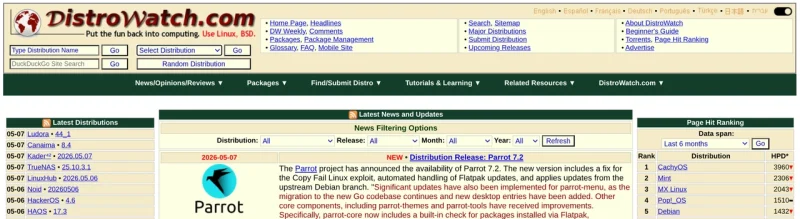
例えば人気のUbuntuをダウンロードしてみましょう。情報サイト「DistroWatch.com」が便利です。
「DistroWatch.com」のウェブサイトに行きます。↓
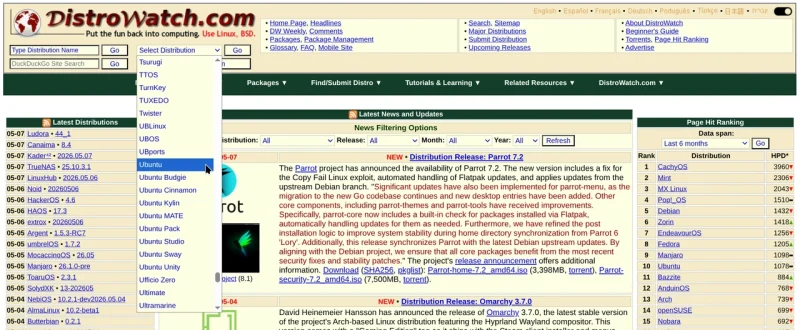
上部メニューの「Select Distribution」から「Ubuntu」を選択します。↓
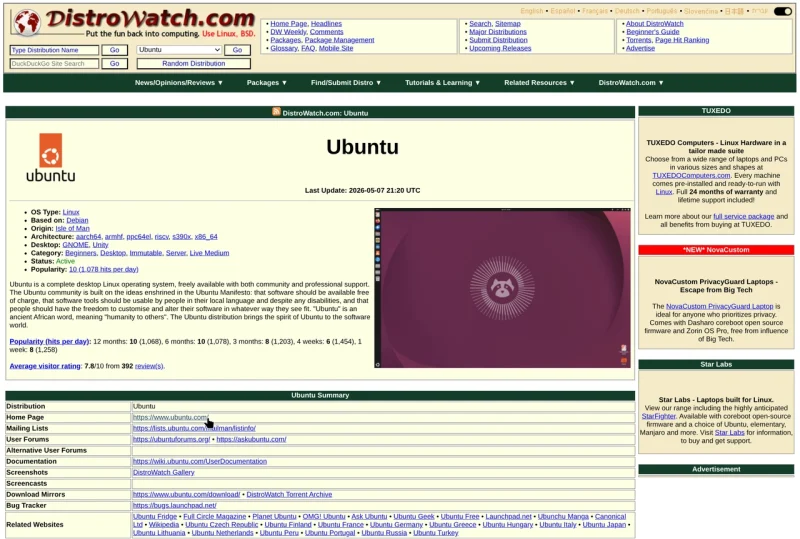
「Ubuntu」の紹介ページに移動しました。「Home Page」右側のURLをクリックします。↓
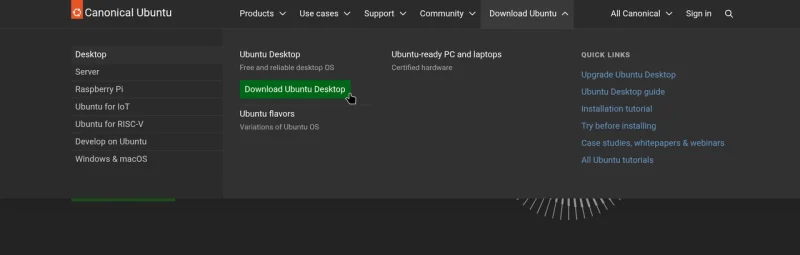
「Ubuntu」のウェブサイトに移動しました。上部メニューの「Download Ubuntu」をクリックします。その中の「Ubuntu Desktop」をクリックします。↓
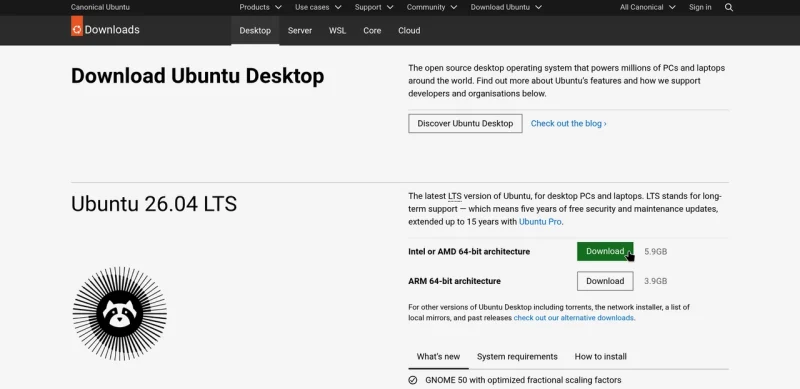
「Intel or AMD 64-bit architecture」の横の「Download」ボタンをクリックします。↓最新UbuntuのISOファイルは、なんと「5.9GB」とかなり大きいですね。
下記のような画面が表示されますが、特に何もせず少し待ってください。↓
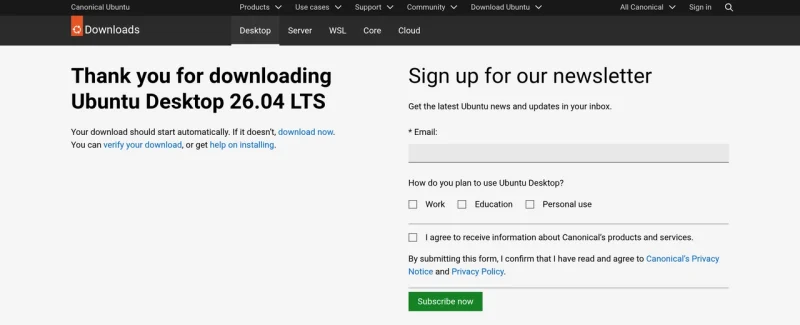
Windowsをお使いの場合は、勝手にダウンロードが始まります。ダウンロードが完了すると、通常は「Downloads」フォルダに保存されます。ダウンロードが始まらない場合は、↑の画面の「Thank you for downloading Ubuntu Desktop 26.04 LTL」のすぐ下にある、「download now」の青い文字をクリックしてください。
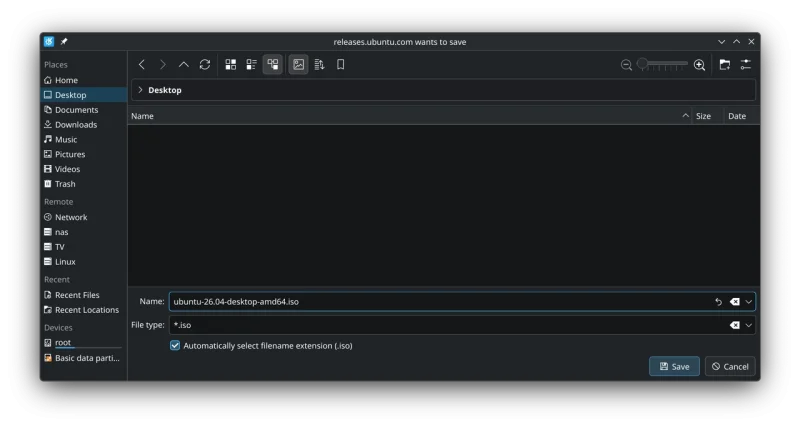
Linuxをお使いの場合は、ISOファイルのダウンロード先を選択するウィンドウが開きます。通常は「Downloads」フォルダになっています。「Downloads」以外のフォルダにダウンロードしたい場合は、任意のフォルダを選択して「Save」ボタンをクリックしてください。↓
MacOSの場合は持っていないので分かりません。ごめんなさい。
書き込みソフトでUSBを作る(balenaEtcher編)
balenaEtcherは、「とにかくシンプルに、失敗なく作りたい!」という人向け。見た目もおしゃれで、Linuxインストール用USBの作成は3ステップで終わります。
balenaEtcherをダウンロードする
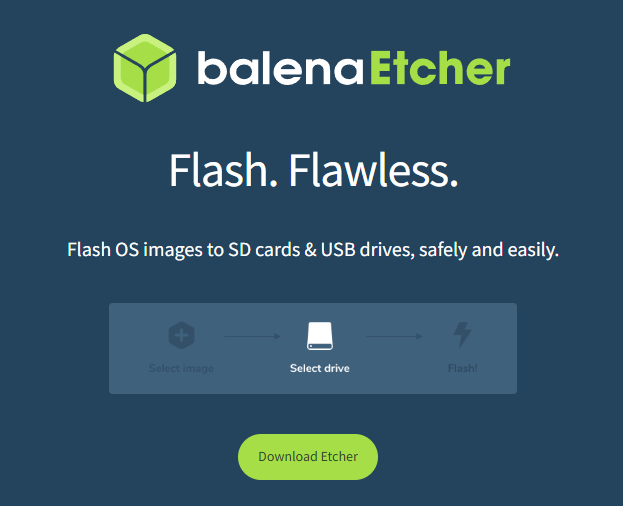
balenaEtcherのウェブサイトに行き、「Download Etcher」ボタンをクリックします。
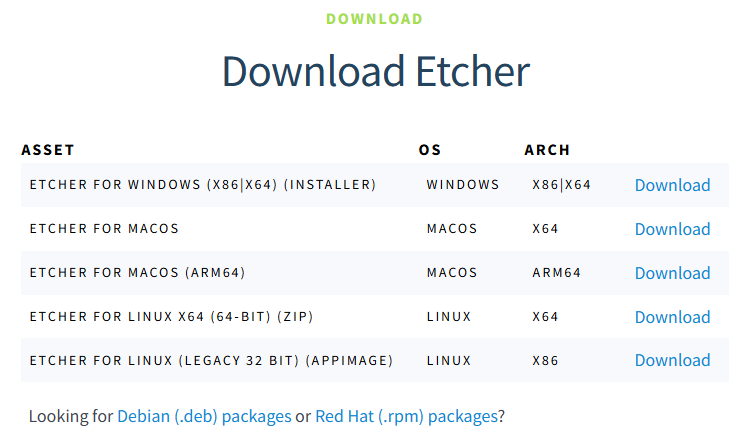
自分のPCにあったバージョンをダウンロードします。Windowsをお使いの方は一番上のものを選択してください。Mac OS版もありますね。
balenaEtcherをインストールする
ダウンロードしたインストールファイルからbalenaEtcherをインストールします。
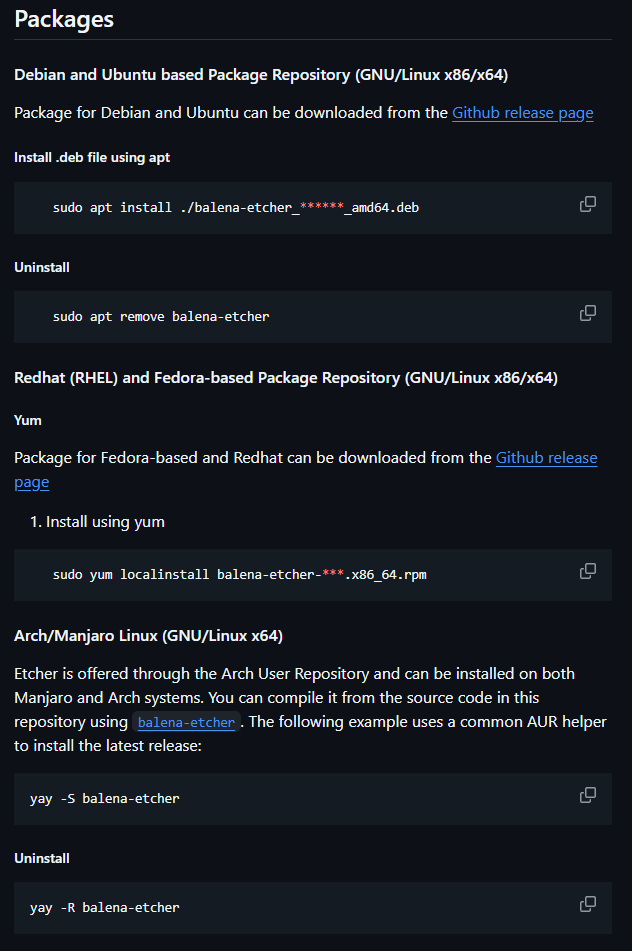
この記事を読んでいる方で、すでにLinuxを使っている方はいないと思いますが、LinuxでbalenaEtcherを使用する場合は、↑の表の下に書いてある「Looking for Debian (.deb) packages or Red Hat (.rpm) packages?」をクリックします。すると、GitHubのページに飛びますので、そこに載っているディストリビューション別のインストール方法を参照してインストールします。
balenaEtcherを起動してLinuxインストール用USBを作る
「Flash from file」ボタンをクリックして、ダウンロードしたLinuxのISOファイルを指定します。↓
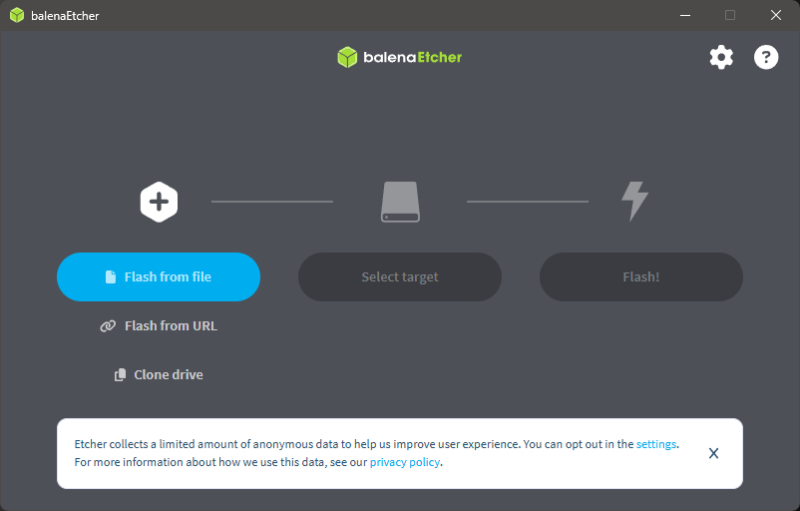
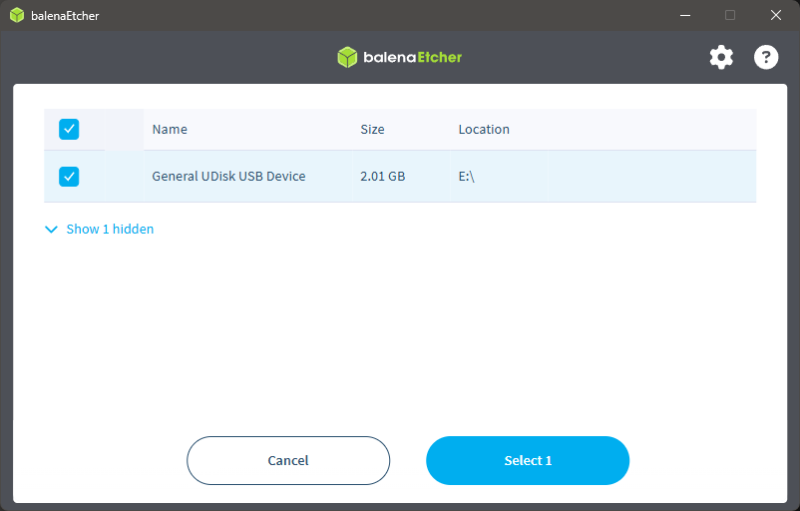
「Select target」をクリックして、どのUSBメモリーに書き込むかを指定します。↓
このとき、間違って他のUSBを選択してしまうと、そのUSBメモリーの中身が消去されますので、慎重に選んでください。できれば、書き込み用のUSBメモリー以外は、あらかじめ取り外しておくことをおすすめします。
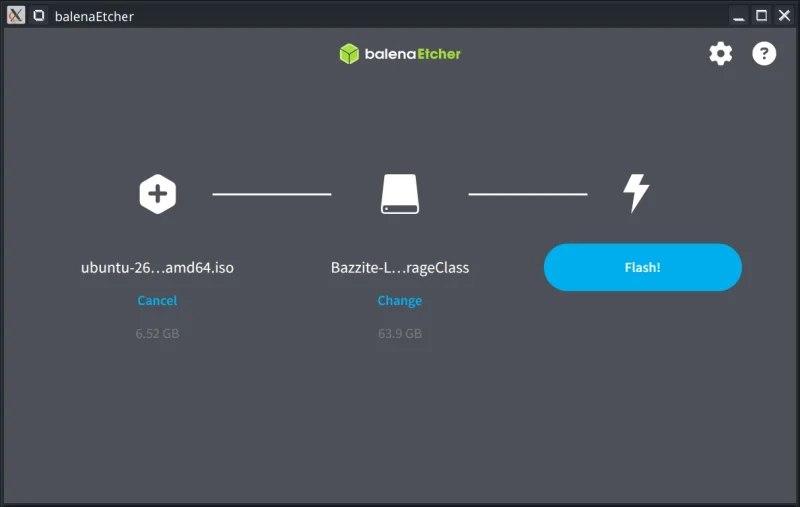
「Flash!」ボタンを押して待つだけ。あっという間に起動USBメモリーが完成します。↓
書き込みソフトでUSBを作る(Rufus編)
Windowsユーザーにはおなじみの定番ソフト。細かい設定ができますが、基本はデフォルトでOKです。WindowsをISOファイルからインストールするときに、このRufusを使うと、マイクロソフトアカウントの登録のスキップや、Windows 11へのアップグレードの要件の一つである、「TPM」の回避などのオプションを組み込んだ状態で起動USBメモリーを作成することができます。結構便利ですね!
Rufusをダウンロードする
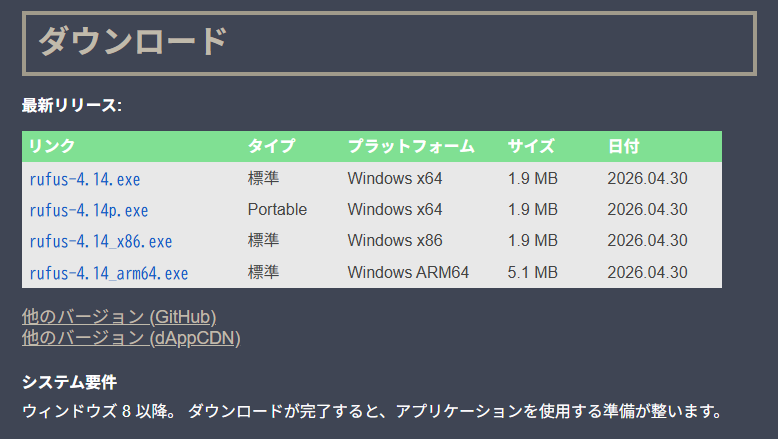
Rufusのウェブサイトに行き、そのまま下にスクロールします。自分のPCにあったバージョンをダウンロードします。ほとんどの人は一番上のものを選択すれば問題ないと思います。↓
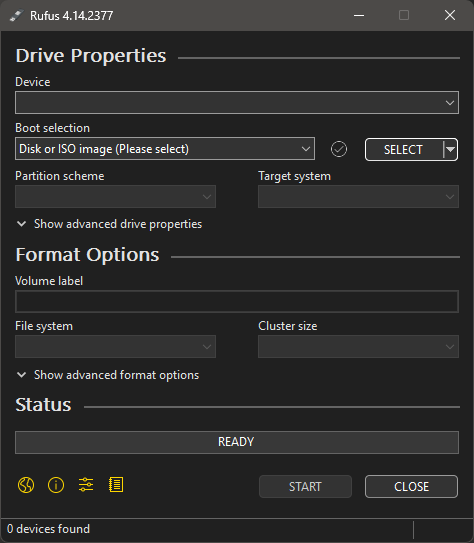
「Device」からUSBメモリーを選択します。その下の「SELECT」ボタンをクリックすると、ISOファイルの選択画面になりますので、ダウンロードしたISOファイルを指定してください。最後に一番下の「START」をクリックすると、起動USBメモリーの作成が開始されます。「START」ボタンを押すと「ISOイメージモードで書き込むか?」と聞かれることがありますが、まずは推奨されている「ISOモード」でOKです。もし起動しなかったら、後でDDモードを試しましょう。↓
再び注意点です。
このとき、間違って他のUSBを選択してしまうと、そのUSBメモリーの中身が消去されますので、慎重に選んでください。できれば、書き込み用のUSBメモリー以外は、あらかじめ取り外しておくことをおすすめします。
最後に
Linuxの起動USBメモリーが完成しました!次回はいよいよ、実際にLinuxをインストールしてみましょう!お楽しみに!