




Linux超初心者からの卒業(6) – いよいよ実機へUbuntuをインストール!これだけマスターすればほぼOK!


本記事によって被ったいかなる損害についても一切責任を負いませんので、あくまでも自己責任でお願いしますね。
やっぱり最初は「Ubuntu」か?
今回は実際に「Ubuntu」をインストールしてみます。個人的にはUbuntuはあまり好みではありませんが、ユーザー数が世界一ということで、これを選択してみました!
準備
「Ubuntu」のISOファイルをダウンロードして、起動可能なインストール用USBメモリーを作成しまします。方法は前回の記事を参考にしてください。
 https://our-happyhome.com/linux05
インストール時の注意点
Linuxをインストールするときは、BIOSの設定からセキュアブートをOFFにする必要があります。それとUSBから起動するように、BIOSを設定しておくか、起動の際にブートメニューを出す必要があります。
主なPCメーカーの「BIOS設定」、「ブートメニュー」画面への入り方を示します。PCに電源を入れて、メーカーのロゴが出たときに、下記のキーを押せば入ることができます。電源を入れた直後から、下記のキーをツンツン押し続けても良いと思います。下記は代表的なものだけですので、もしこれで動かなかったら、PCのウェブサイトで確認することをおすすめします。
| PCメーカー | BIOS/UEFIセットアップ | ブートメニュー |
|---|---|---|
| HP | F10 | F9 (Esc) |
| DELL | F2 | F12 |
| ASUS | F2 | Ecs (F8) |
| Lenovo | F1 (F2) | F12 |
| Acer | F2 | F12 |
| Microsoft | 音量上げるボタン(+)を押し続けながら電源を入れる | 音量下げるボタン(-)を押し続けながら電源を入れる |
| Gigabyte | F2 | F12 |
起動順を変更する/セキュアブートをOFFにする
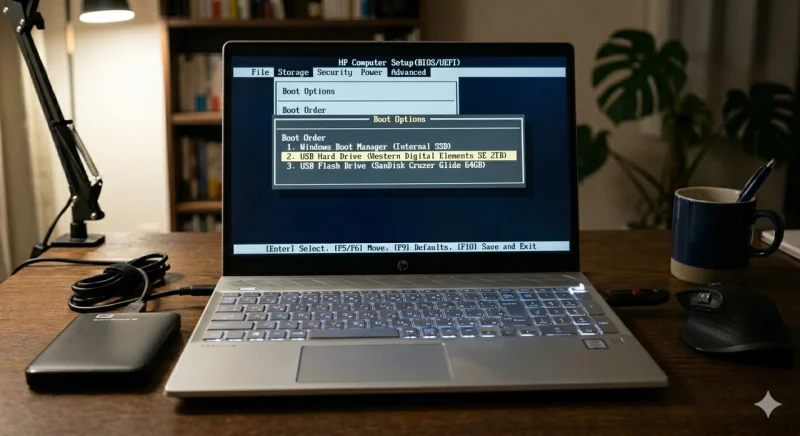
起動順序の変更をしておきます。まず電源を切った状態で、Linuxインストール用USBメモリーをPCに挿入します。上を参考に、BIOS設定画面に入ります。BOOTなどと書いてあるページに行って、USBメモリーを一番上に持っていきます。これで、USBメモリーが挿さっているときはUSBメモリーから起動するようになります。
せっかくBIOS設定画面に入ったので、ついでにセキュアブートのメニューを探してOFFにします。詳しい方法は各PCメーカーのウェブサイトで確認してください。
最後にsaveしてBIOS画面を終了します。PCが自動的に再起動して、USBメモリーにインストールしたLinuxのインストーラーが起動します。
ブートメニューの表示
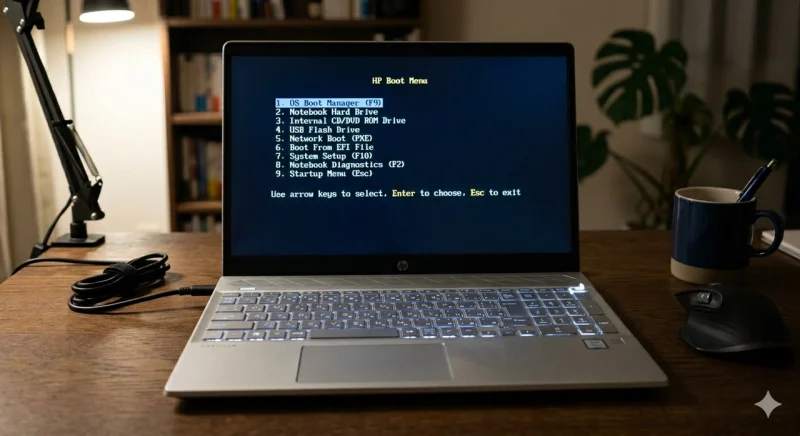
BIOS画面でUSB起動の優先順位を変更しなくても、ブートメニューを表示させて、どのデバイスから起動するか選択するという方法もあります。上の表を参考にブートメニューが表示できると、どのデバイスから起動するかをリストから選択できるようになりますので、起動したいデバイスを選択してENTERキーを押すだけです。
Ubuntu 26.04 LTSをインストールします!
2026年4月に登場した新しいUbuntu 26.04 LTS(Long-term Support/2031年4月までの長期サポート)をインストールしてみました。
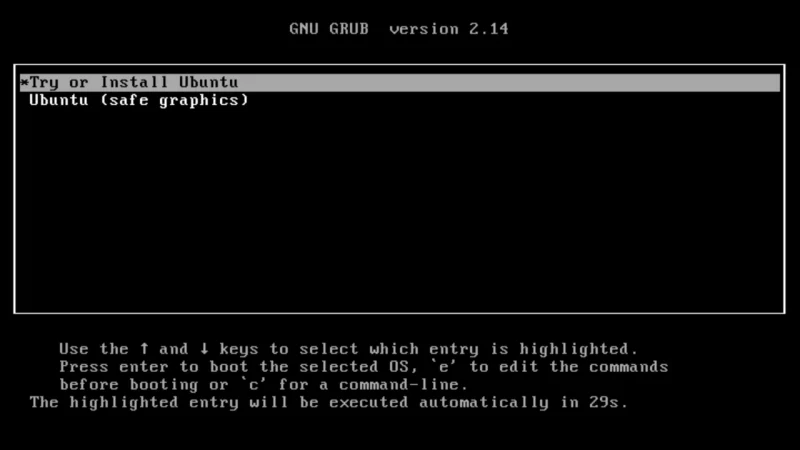
UbuntuのインストールUSBからPCを起動すると下記の画面になります。デフォルトで「Try or Install Ubuntu」が選択されていますので、そのままEnterキーを押します。もし「Try or Install Ubuntu」が選択されていなければ、↑↓キーで選択してEnterを押します。30秒のカウントダウンが終わると勝手に次に進みますのでご注意ください。↓
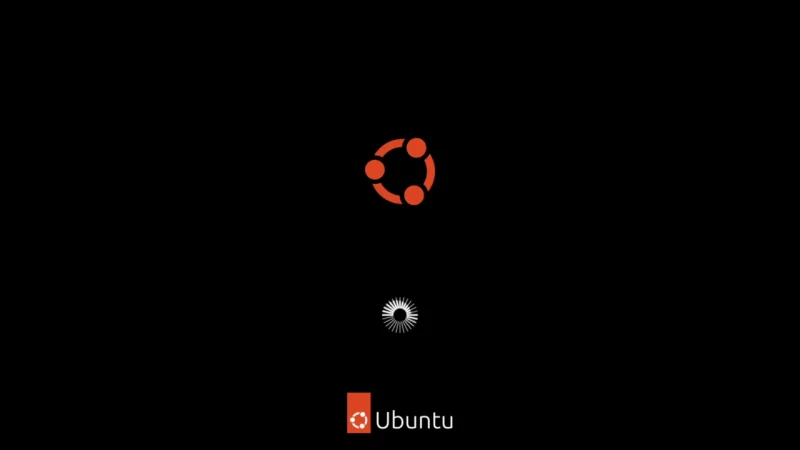
Ubuntuが起動します。↓
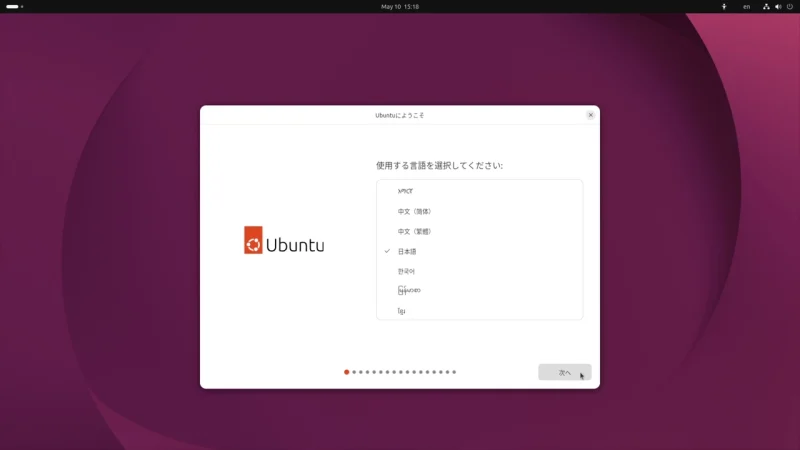
「使用する言語を選択してください」では、Ubuntuの表示に使う言語を選択します。言語の入力方法ではありませんので注意してください。Windowsの日本語版と英語版の違いのようなものだと思ってください。
今回のインストールでは「日本語」を選択しました。実は、私が普段使っているLinuxの表示言語は英語です。日本語でインストールすると、フォルダー名も「ホーム」や「ダウンロード」などのように日本語になります。ターミナルでコマンド入力する際に、フォルダー名が日本語だと、一々日本語入力に切り替えないといけないので、結構不便だというのが理由です。↓
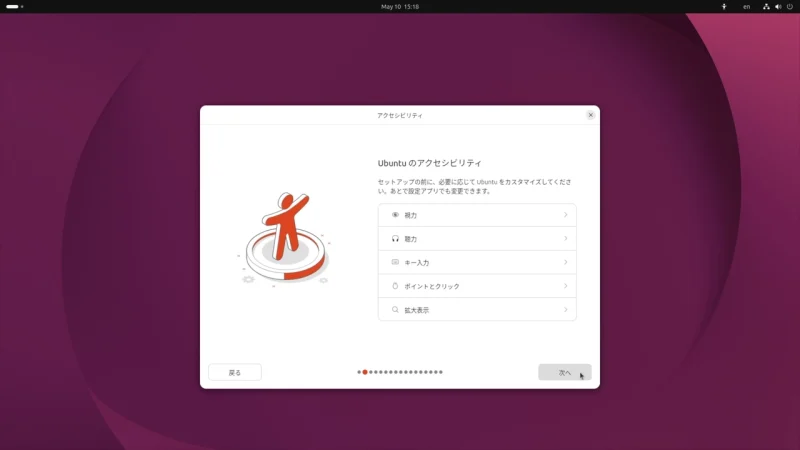
「Ubuntuのアクセスビリティ」では、特に設定しなくても良いと思います。どのような項目が設定できるのか興味がある方は、覗いてみてください。↓
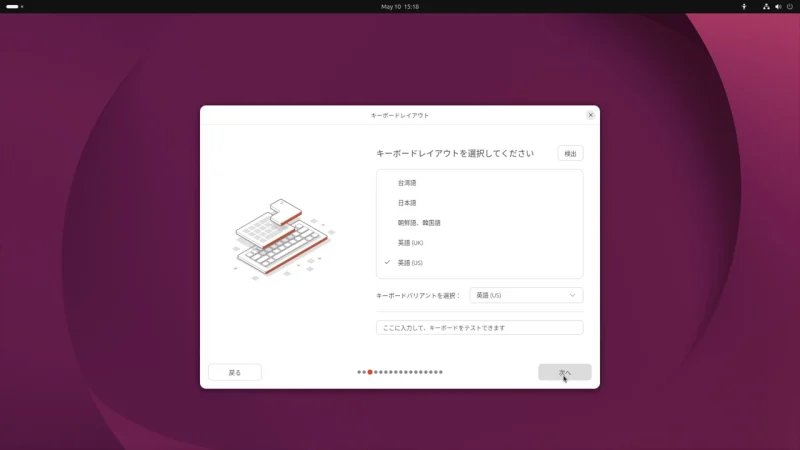
「キーボードレイアウトを選択してください」では、お使いのキーボードの配列を選択します。後でも変更できますが、ログイン情報を入力する際にキーボードを使用しますので、正しいレイアウトを設定してください。日本で購入したPCの場合は「日本語」配列、アメリカで購入したPCの場合は「英語(US)」配列を選択してください。日本語キーボードと英語キーボードでは「@」などの配列が異なるんですよね。↓
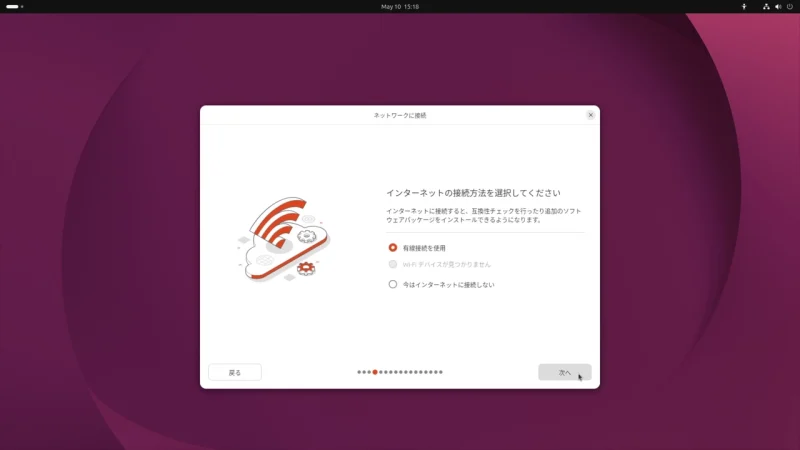
「インターネットの接続方法を選択してください」では、どのようにインターネットに接続するかを選択します。今回は「Wi-Fi接続」をしていないので、「有線接続」を選択しました。「Wi-Fi接続」の場合は、接続名を選んでパスワードを入力します。「今はインターネットに接続しない」のオプションもありますが、接続しておいたほうが、必要なファイルを色々インストールしてくれるみたいなので、便利だと思います。↓
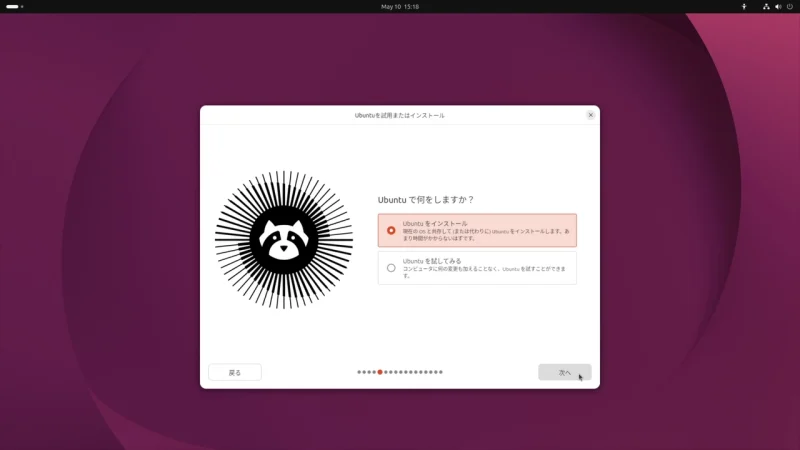
「Ubuntuで何をしますか?」では「Ubuntuをインストール」を選択します。インストールする前にどんな感じなのかを試してみたい方は、「Ubuntuを試してみる」を選んでください。このとき「次へ」が「閉じる」に変わりますので、「閉じる」をクリックして、インストーラーを終了してください。↓
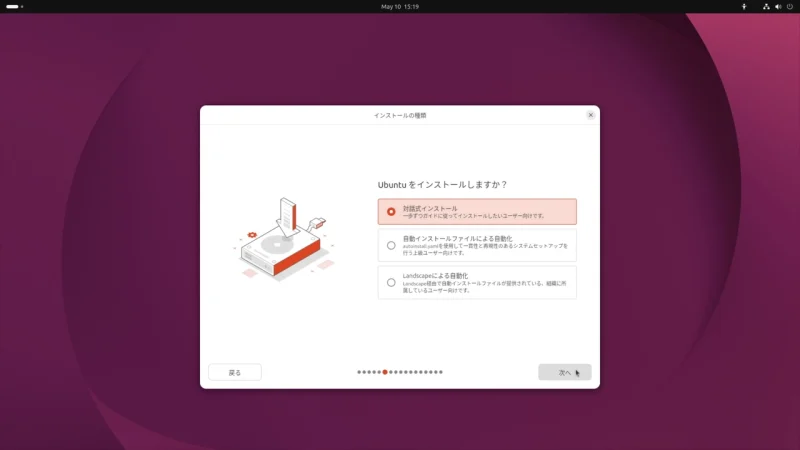
「Ubuntuをインストールしますか?」では、「対話式インストール」を選択します。この場合、項目別にどうするかを聞いてくれますので、初心者には優しいです。↓
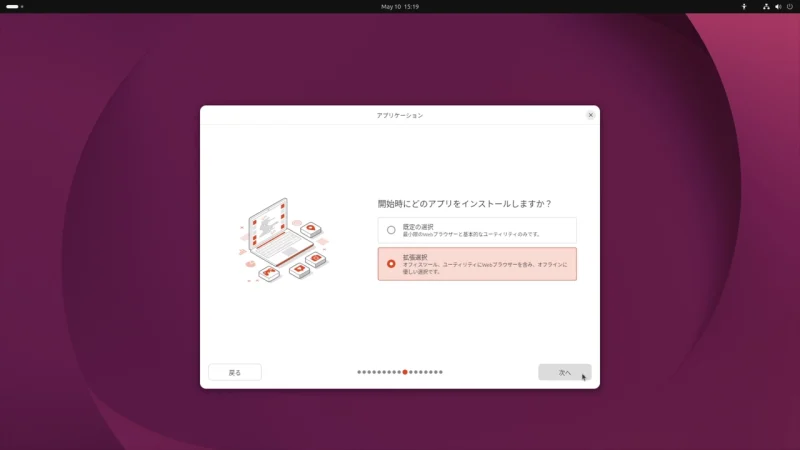
「開始時にどのアプリをインストールしますか?」では、シンプルにウェブブラウザーと基本的なユーティリティーをインストールする「既定の選択」と、さらにオフィスソフトなどを色々入れてくれる「拡張選択」があります。お好みで選択してください。インストール直後に何もしないで、ある程度使いたいという方は、「拡張選択」を選んだほうが良いかもしれません。↓
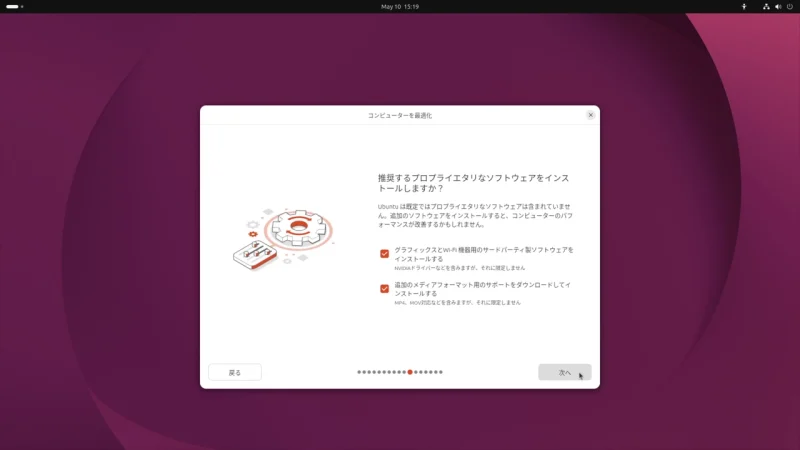
「推奨するプロプライエタリなソフトウェアをインストールしますか?」ではどちらもチェックしたほうが良いと思います。必要なドライバーと動画や音楽の再生に必要なコーデックなどをインストールしてくれます。↓
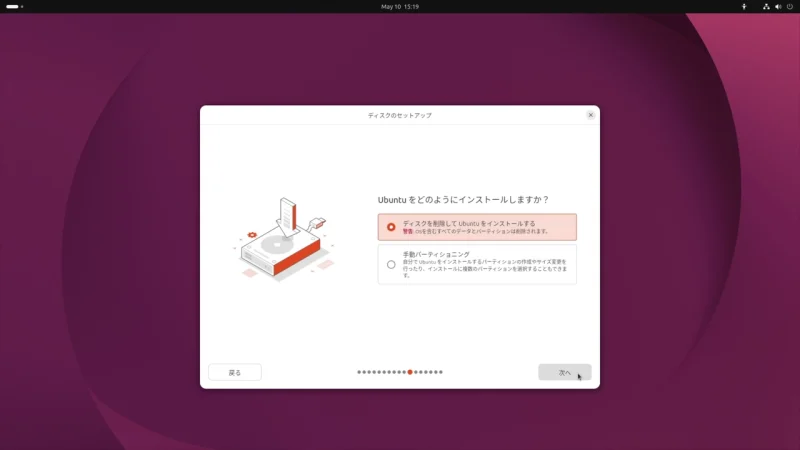
「Ubuntuをどのようにインストールしますか?」では、「ディスクを削除してUbuntuをインストールする」を選択します。「手動パーティショニング」は、他のOSとデュアルブートしたり、インストール先のハードドライブを細かく設定したりするときに選択する、上級者向けの方法です。↓
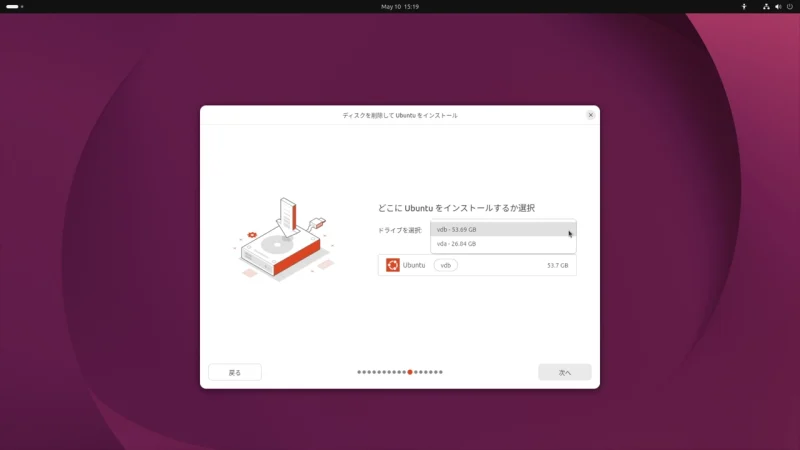
「どこにUbuntuをインストールするか選択」では、どのドライブにインストールするかを選択できます。間違えないことを必ず確認してください。ドライブが複数ある場合は、特に注意が必要です!↓
ハードドライブのOSを含むすべてのパーティションは削除されますので、複数のドライブがある場合は、Linuxのインストール用ハードドライブ以外は、インストーラーを起動する前に、あらかじめ取り外しておくことをおすすめします。
「暗号化とファイルシステム」では、「暗号化しない」を選択します。暗号化は、Windowsでいう「Bit Lockerみたいなものだと思います。」ここの選択は、PCをどのように使用するかによります。ラップトップで、外出時に持ち歩く必要がある人とか、機密事項が保存されているとか、端末紛失時に問題になるような場合以外は、暗号化なしでも良いと思います。↓
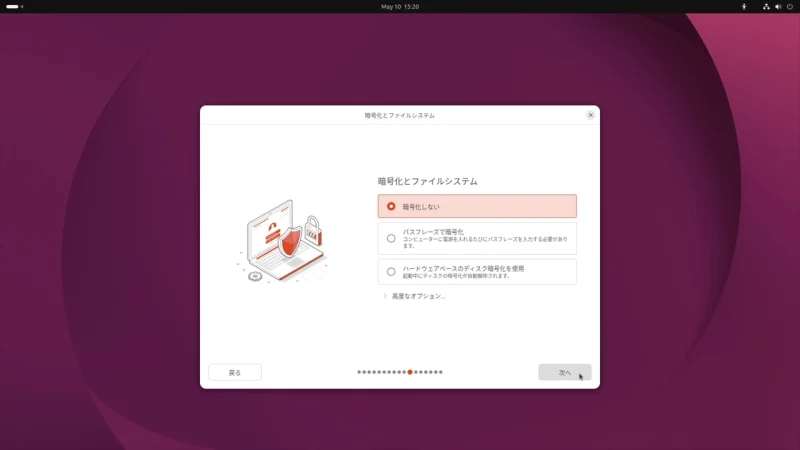
「アカウントの設定」では名前、コンピュータ名、ユーザー名、パスワードを設定します。ログイン時にパスワードを入力せずに自動でログインしたい場合は、「ログイン時にパスワードを要求する」のチェックを外してください。↓
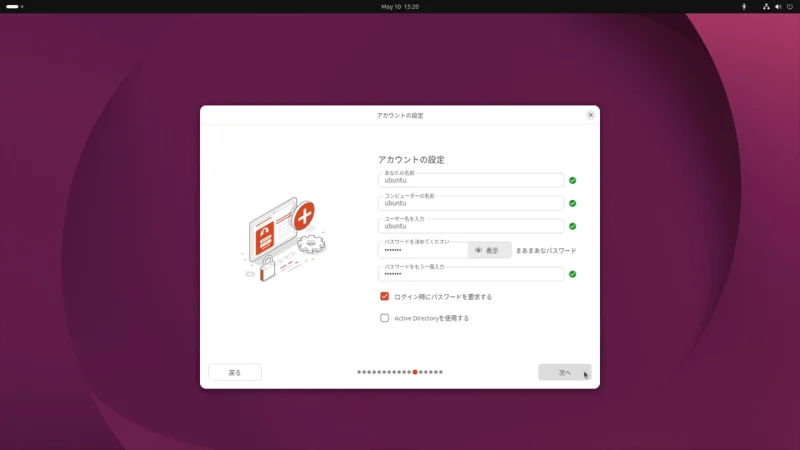
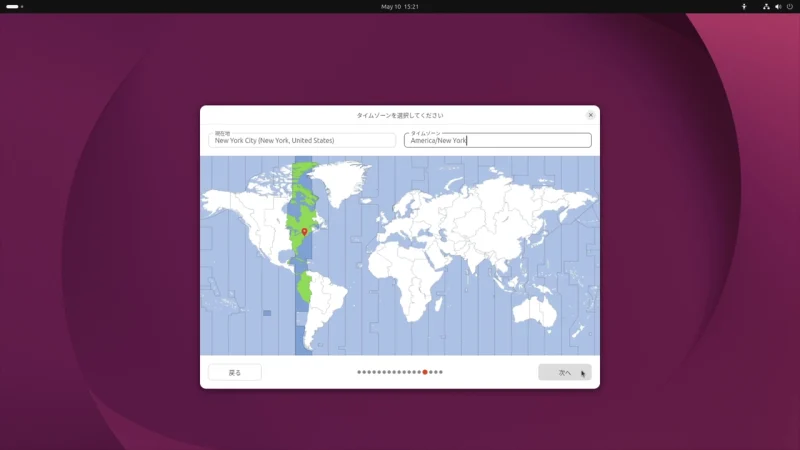
「タイムゾーンを設定してください」では、おそらく自動的にお住まいの地域のタイムゾーンが選択されていると思います。自動選択されていない場合は、右上の窓から正しいタイムゾーンを設定するか、地図上をクリックすると設定できます。↓
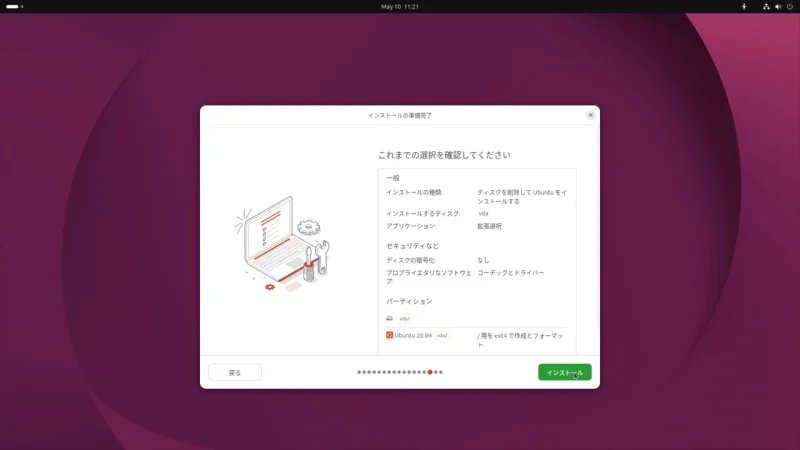
「これまでの選択を確認してください」では、これまで設定した項目の一覧が表示されます。特にパーティションのところのドライブが間違っていないかどうか、再度確認することをおすすめします。確認が終わりましたら、緑色の「インストール」ボタンをクリックします。↓
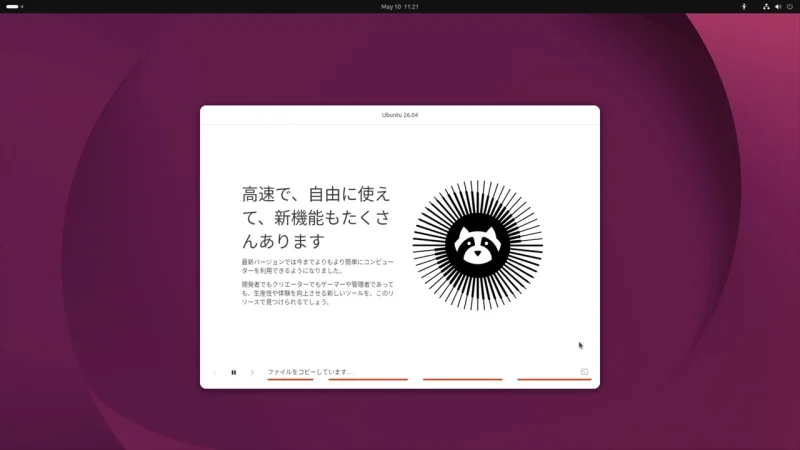
インストールが始まります。完了するまで待ちます。お使いのPCの環境によっては、数十分かかる場合がありますので、お茶でも飲みながら気長に待ってください。↓
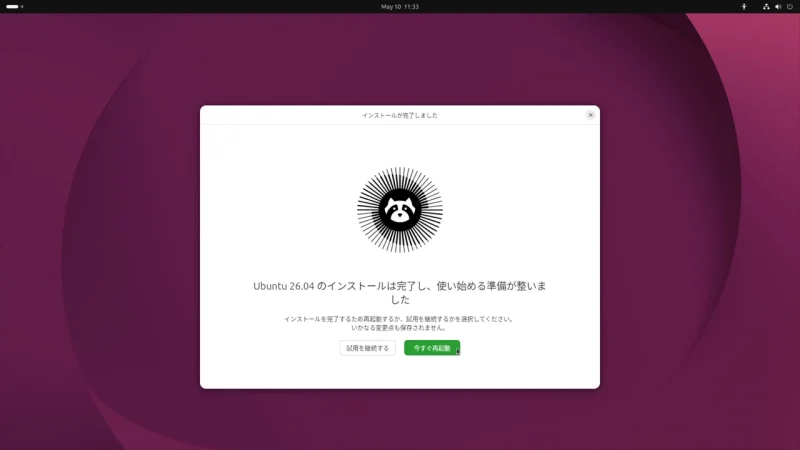
インストールが完了しました。緑色の「今すぐ再起動」をクリックします。↓
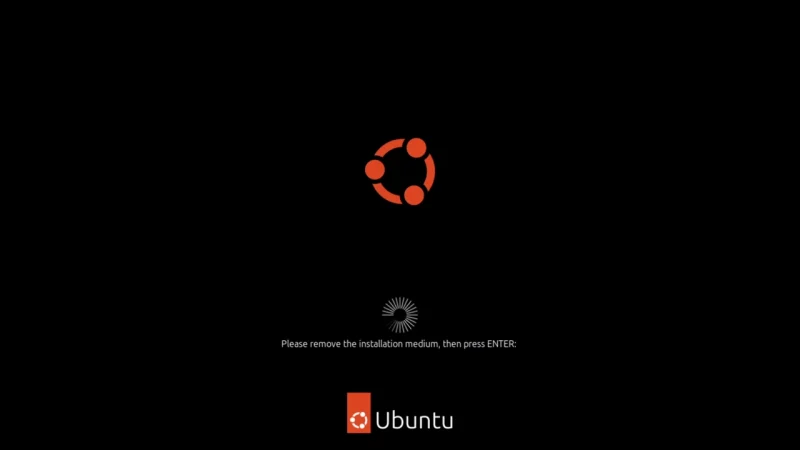
少し待つと、「Please remove the installation medium, then press ENTER:」というメッセージが出ますので、USBメモリーを抜いてから、キーボードの「Enter」キーを押してください。PCが自動的に再起動します。↓
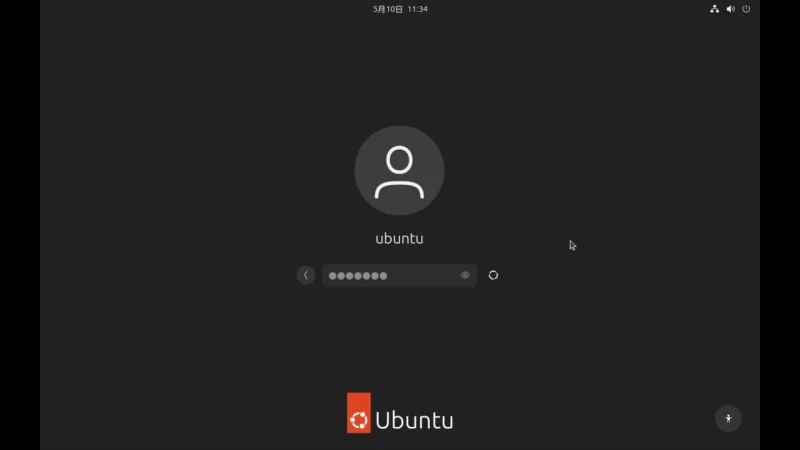
再起動後にログイン画面になりますので、パスワードを設定した場合は、設定したパスワードを入力してログインします。↓
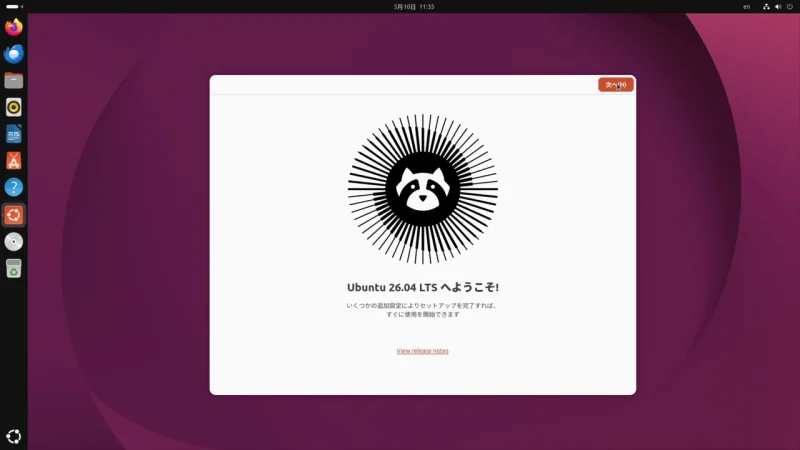
「Ubuntu 26.04 LTSへようここそ!」がポップアップします。右上の「次へ」をクリックします↓
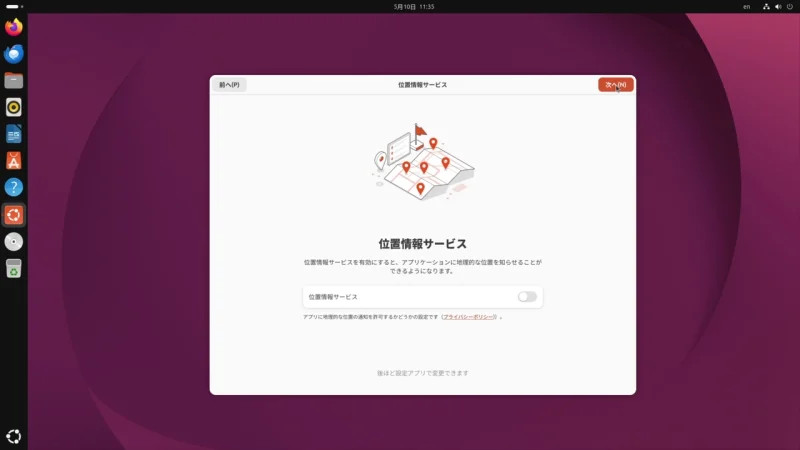
「位置情報サービス」では、アプリに位置情報を使用させたい場合は、トグルスイッチをONしてください。スマホの設定みたいですね。↓
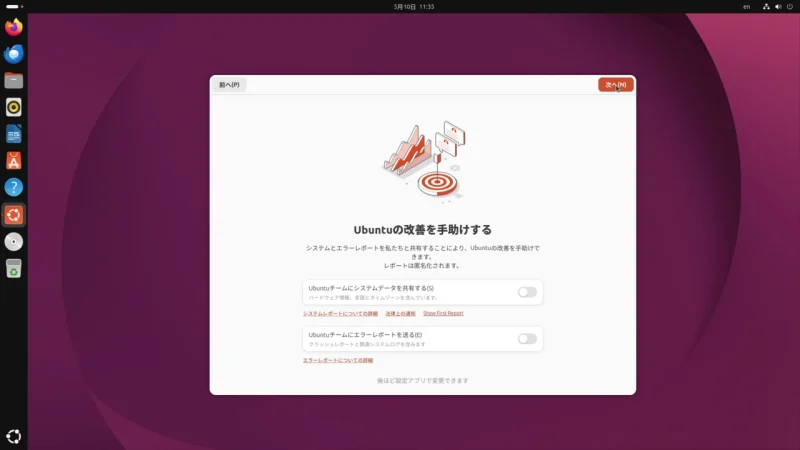
「Ubuntuの改善を手助けする」では、Ubuntuに各種情報を送信して、改善に役立ててほしいという、ボランティア精神旺盛の方はONにしてもよいかと思います。Windowsでは大体の場合デフォルトでONになっていますが、UbuntuではOFFになっているのが親切ですね。↓
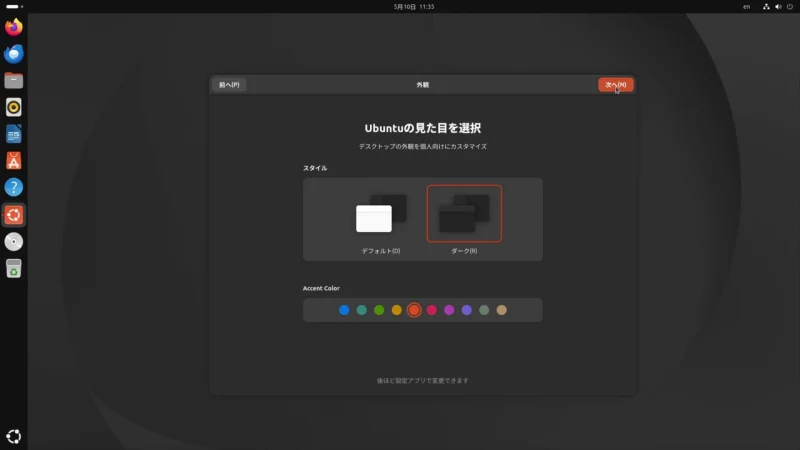
「Ubuntuの見た目を選択」では、好みのアクセントカラーが選択できます。↓
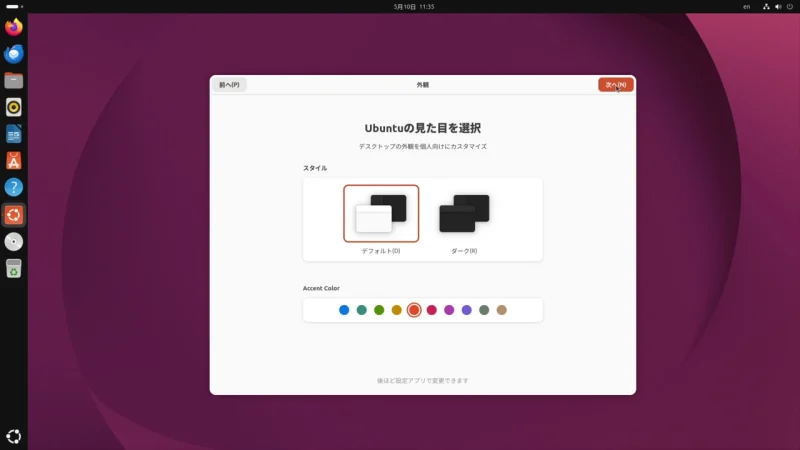
私は、好みの「ダークモード」に設定してみました。↓
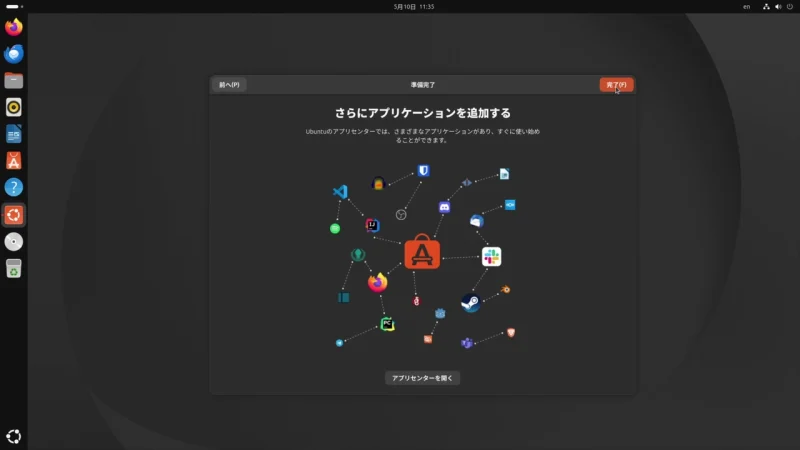
最後に「更にアプリケーションを追加する」画面になります。「完了」ボタンをクリックして初期設定を完了します。どんなアプリがインストールできるのか興味がある方は、「完了」ボタンをクリックする前に、ウィンドウ下の「アプリセンターを開く」をクリックしてみましょう。↓
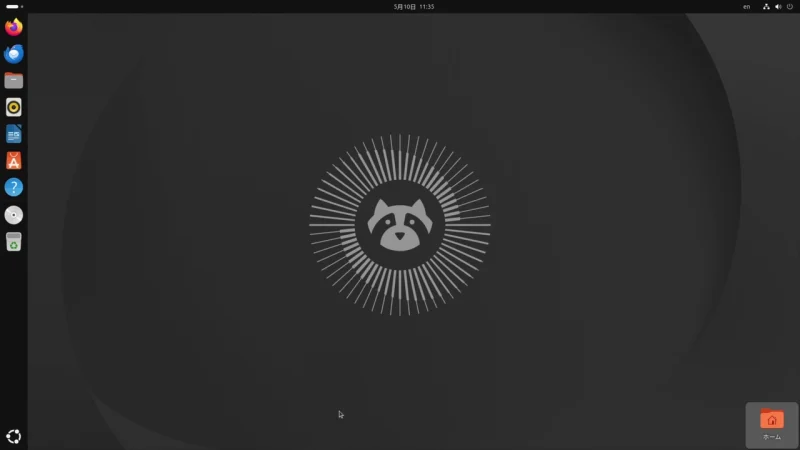
Ubuntuのインストールと初期設定が完了しました!↓
ざっと見た感じ、アプリは「LibreOffice」というオフィスソフトと、「Transmission」というTorrentクライアントが入っていました。「既定選択」でインストールすると、LibreOfficeはインストールされないのでしょうね。
動画作りました
音声は無いですが、キャプションありの動画を作りました!
素人動画ですが、良かったらご覧になってくださいね。
最後に
今回は、現時点で最新のUbuntuをインストールしてみました。いかがでしたか?
他のディストリビューションでも、インストール方法はほぼ同じですので、色々試してみてください。
次回は、Ubuntuを少しいじってみたいと思います。
お楽しみに!